Як перевірити максимальну RAM ноутбука
Короткий опис: Дізнайтеся, як перевірити максимальну RAM ноутбука за допомогою Windows, BIOS та програм. Поради з upgrade RAM compatibility та RAM limit для успішного апгрейду.
Багато користувачів ноутбуків стикаються з повільною роботою системи через нестачу оперативної пам’яті. Максимальна RAM ноутбук визначає, скільки ОЗУ можна встановити для покращення продуктивності. Перед апгрейдом важливо перевірити RAM limit та upgrade RAM compatibility, щоб уникнути помилок. Це дозволить прискорити старі моделі без покупки нового пристрою.
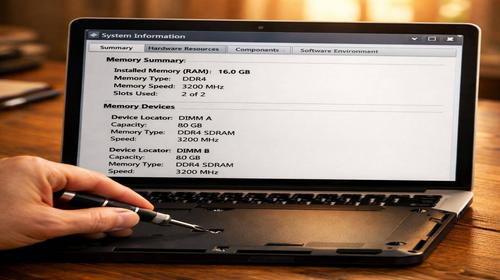
Спочатку з’ясуйте модель ноутбука. Натисніть Win + R, введіть msinfo32 та натисніть Enter. У вікні “Відомості про систему” знайдіть рядок “Модель системи”. Збережіть цю інформацію. Потім перейдіть на сайт виробника, наприклад Dell чи HP, введіть модель та перевірте специфікації. Там вказана максимальна RAM ноутбук, кількість слотів та тип модулів. Якщо даних немає, використовуйте спеціальні програми. Цей підхід гарантує точність перед модернізацією ПК.
Перевірка RAM limit допомагає уникнути марних витрат. Наприклад, деякі ноутбуки підтримують до 32 ГБ, інші – до 64 ГБ. Знання upgrade RAM compatibility забезпечує стабільну роботу після апгрейду. Розглянемо детальні методи нижче.
Чому комп’ютер починає працювати повільно
Повільність ноутбука часто пов’язана з малою кількістю RAM. Коли оперативна пам’ять заповнена, система використовує файл підкачки на жорсткому диску, що уповільнює роботу. Старі програми та багатозадачність посилюють проблему. Навіть сучасні ОС, як Windows 11, вимагають мінімум 8 ГБ RAM для комфортної роботи. Перегрів чи пил також впливають, але основна причина – обмежений обсяг ОЗУ. Перевірка максимальної RAM ноутбук показує потенціал апгрейду. Якщо слоти зайняті чи RAM розпаяна, модернізація неможлива. Регулярна оптимізація допомагає, але збільшення пам’яті дає радикальне покращення продуктивності комп’ютера.
Що можна модернізувати
- Заміна жорсткого диска на SSD для швидшого завантаження.
- Збільшення оперативної пам’яті до максимального RAM limit.
- Очищення системи охолодження від пилу.
- Заміна термопасти на процесорі.
- Оптимізація Windows для кращого використання ресурсів.
Покрокова інструкція
- Крок 1 — що потрібно перевірити. Запустіть Диспетчер завдань комбінацією Ctrl + Shift + Esc. Перейдіть на вкладку “Продуктивність”, оберіть “Пам’ять”. Унизу справа перевірте “Використано слотів”. Якщо слотів немає, RAM розпаяна, і максимальна RAM ноутбук дорівнює поточному обсягу.
- Крок 2 — підготовка до апгрейду. Визначте модель процесора. Клікніть правою кнопкою на “Пуск”, оберіть “Диспетчер пристроїв”, розгорніть “Процесори”. Знайдіть модель CPU, введіть у пошуковик та перевірте upgrade RAM compatibility на сайті Intel чи AMD.
- Крок 3 — виконання модернізації. Завантажте AIDA64 або CPU-Z. У AIDA64 перейдіть “Комп’ютер” > “DMI” > “Масиви пам’яті” > “Системна пам’ять” > “Макс. обсяг пам’яті”. Це покаже точний RAM limit.
- Крок 4 — налаштування системи. Відкрийте командний рядок від імені адміністратора (Win + R, cmd). Введіть wmic memorychip get Capacity, Speed, DeviceLocator. Розрахуйте максимум, помноживши обсяг одного слота на кількість слотів.
- Крок 5 — перевірка результату. Зайдіть у BIOS (під час завантаження натисніть F2 чи Del). У розділі Main знайдіть інформацію про RAM. Порівняйте з даними виробника.
Корисні поради
- Завжди перевіряйте тип RAM (DDR4 чи DDR5) для upgrade RAM compatibility.
- Використовуйте програми як CPU-Z для детальної розшифровки слотів.
- Перед покупкою модулів читайте відгуки про сумісність з вашою моделлю.
- Оновіть BIOS для підтримки більшого обсягу максимальної RAM ноутбук.
- Купуйте модулі однакової частоти та таймінгів для стабільності.
Поширені помилки
Типова помилка – ігнорування RAM limit, що призводить до відмови системи. Користувачі ставлять модулі більшої ємності, ніж підтримує материнська плата, і ноутбук не розпізнає їх. Інша проблема – невідповідність типу RAM, наприклад DDR3 замість DDR4. Без перевірки слотів витрачаються гроші даремно. Також забувають про розпаяну пам’ять, коли апгрейд неможливий. Не оновлюють BIOS, і нова RAM не працює на повну. Щоб уникнути, завжди починайте з програмної діагностики та сайту виробника. Це гарантує успішний апгрейд комп’ютера.
FAQ
Чи варто модернізувати старий комп’ютер?
Так, якщо перевірка показує вільні слоти та відповідний RAM limit. Апгрейд дешевший за новий ПК і значно прискорює роботу.
Що дає встановлення SSD?
Заміна HDD на SSD прискорює завантаження у 5-10 разів, доповнюючи збільшення RAM для повного покращення продуктивності.
Скільки оперативної пам’яті потрібно?
Мінімум 8 ГБ для повсякденних завдань, 16-32 ГБ для ігор та редагування. Перевірте максимальну RAM ноутбук для вашого пристрою.
Чи можна прискорити ноутбук?
Так, перевірте слоти RAM, встановіть сумісні модулі з урахуванням upgrade RAM compatibility. Додайте очищення та оптимізацію.
Висновок
Перевірка максимальної RAM ноутбук – ключ до успішного апгрейду. Використовуйте Диспетчер завдань, AIDA64, BIOS та команди для визначення RAM limit та upgrade RAM compatibility. Це дозволить модернізувати ПК, прискорити систему та уникнути помилок. Регулярне обслуговування забезпечить довгу службу пристрою.
Читайте також
Більше порад ви знайдете у розділі Upgrade.