Як перевірити продуктивність комп’ютера
Короткий опис: Дізнайтеся, як провести тест продуктивності ПК за допомогою benchmark PC та performance test. Оцініть CPU, GPU, RAM і диск, щоб виявити слабкі місця комп’ютера.
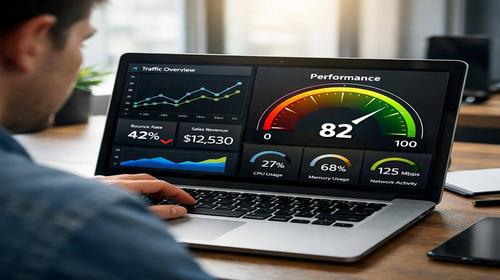
Багато користувачів помічають, що комп’ютер почав працювати повільніше. Він зависає під час ігор, довго завантажується або не справляється з програмами. Щоб зрозуміти причину, потрібно провести тест продуктивності ПК. Це дозволяє оцінити швидкість роботи процесора, відеокарти, оперативної пам’яті та жорсткого диска. Benchmark PC показує реальну потужність системи в балах, які можна порівняти з іншими комп’ютерами.
У цій статті ми розглянемо, як зробити performance test самостійно. Ви навчитеся використовувати безкоштовні програми та вбудовані інструменти Windows. Це допоможе виявити проблеми комп’ютера, такі як слабкий CPU або переповнений диск. Після тесту ви зможете вирішити, чи потрібно чистити систему, додати RAM чи замінити комплектуючі. Навіть новачки впораються з інструкціями. Тестування займає 30-60 хвилин і не потребує спеціальних навичок. Результат покаже, чи працює ПК на повну потужність.
Що це таке
Тест продуктивності ПК – це перевірка швидкості роботи комп’ютера. Benchmark PC вимірює, як швидко процесор виконує обчислення, відеокарта малює графіку, RAM передає дані. Performance test видає бали за кожен компонент. Загальний рейтинг показує ефективність усієї системи. Наприклад, високі бали в Cinebench означають потужний CPU для ігор чи редагування відео. Це не просто діагностика, а спосіб порівняти свій ПК з іншими. Регулярний тест допомагає стежити за станом обладнання та уникати несправностей комп’ютера.
Коли виникає ця проблема або навіщо це потрібно
Перевірка потрібна, коли комп’ютер зависає, довго запускається або перегрівається. Типові ситуації: гальмування в іграх, повільне копіювання файлів, помилки Windows під навантаженням. Також тестують після апгрейду, наприклад, заміни CPU чи додавання SSD. Для геймерів benchmark PC важливий перед покупкою нової гри. Якщо performance test показує низькі бали, це сигнал про проблеми з RAM чи диском. Регулярна перевірка запобігає перезавантаженням ПК і підвищує стабільність роботи.
Основні причини або можливості
- Повільний процесор через пил або старіння.
- Слабка відеокарта, що не тягне сучасні ігри.
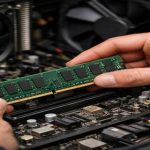
- Недостатньо оперативної пам’яті для багатозадачності.
- Повільний жорсткий диск з битимі секторами.
- Перегрів комплектуючих під час тривалої роботи.
Покрокова інструкція
- Закрийте всі програми та вимкніть фонові процеси в Диспетчері завдань (Ctrl + Shift + Esc). Це забезпечить точний тест продуктивності ПК.
- Завантажте безкоштовні утиліти: Cinebench для CPU, 3DMark для GPU, CrystalDiskMark для диска. Встановіть їх з офіційних сайтів.
- Запустіть Cinebench, оберіть тест багатоядерності. Зачекайте 10 хвилин – програма видасть бали для benchmark PC процесора.
- Для performance test GPU використовуйте 3DMark або FurMark. Слідкуйте за температурою в HWMonitor, щоб уникнути перегріву.
- Перевірте весь ПК Passmark PerformanceTest. Отримайте загальний SystemScore і порівняйте з онлайн-таблицями.
Корисні поради
- Проводьте тест у чистих умовах: охолодіть ПК і перевірте температуру.
- Використовуйте AIDA64 для повної діагностики RAM і кешу.
- Порівнюйте результати на сайтах UserBenchmark з подібними конфігураціями.
- Тестуйте інтернет для онлайн-ігор: перевірте пінг у Speedtest.
- Оновлюйте драйвери перед benchmark PC для точних показників.
Поширені помилки
Користувачі часто тестують ПК з відкритими програмами, що спотворює performance test. Інша помилка – ігнорування температури: перегрів знижує бали в benchmark PC. Не забувайте перевіряти диск на помилки перед CrystalDiskMark. Багато пропускають MemTest86 для RAM, думаючи, що проблема в CPU. Ще одна пастка – старі версії програм, які не підтримують нові комплектуючі. Завжди порівнюйте результати з актуальними базами даних, інакше тест продуктивності ПК буде марним.
FAQ
Чому комп’ютер зависає?
Зависання виникає через слабкий CPU або мало RAM. Проведіть performance test Cinebench – низькі бали підтвердять проблему. Очистіть систему та додайте пам’ять.
Чи може проблема бути в оперативній пам’яті?
Так, перевірте RAM у AIDA64 або MemTest86. Тест покаже помилки читання. Якщо бали низькі, замініть модулі для кращого benchmark PC.
Чи допоможе перезавантаження комп’ютера?
Перезавантаження тимчасово звільняє ресурси, але для точного тесту продуктивності ПК закрийте процеси вручну. Воно не замінить повний performance test.
Коли варто звернутися до спеціаліста?
Якщо після тесту виявлено апаратні несправності, як биті сектори диска чи перегрів GPU. Самостійний ремонт ризикований – зверніться, якщо benchmark PC показує критичні значення.
Висновок
Тест продуктивності ПК за допомогою benchmark PC та performance test – простий спосіб оцінити комп’ютер. Ви виявите слабкі місця в CPU, GPU чи RAM і вчасно усуните проблеми. Регулярна перевірка запобігає зависанням і помилкам Windows. Самостійно покращуйте ПК для стабільної роботи.
Читайте також
Більше корисних порад ви знайдете у розділі Комп’ютер.