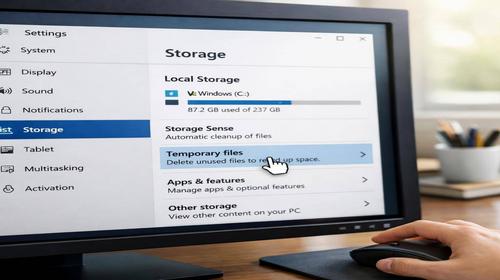
Як очистити тимчасові файли у Windows 11 та звільнити місце на диску
Короткий опис: Детальна інструкція з видалення temp files Windows 11. Дізнайтеся, як очистити систему за допомогою вбудованих засобів та звільнити місце на диску ПК.
Тимчасові файли — це одна з найголовніших причин засмічення системного диска. Вони накопичуються під час роботи програм, встановлення оновлень та перегляду інтернету. Якщо ви помітили, що комп’ютер став повільнішим або на диску залишилось мало місця, то пора очистити ці файли. У цій статті ми розповімо, що таке тимчасові файли, чому їх потрібно видаляти і як це зробити в Windows 11 кількома простими способами. Наші поради допоможуть вам оптимізувати систему та покращити продуктивність ПК без ризику для даних.
Що це таке
Тимчасові файли — це дані, які Windows 11 та програми створюють під час виконання різних операцій. Зазвичай вони мають розширення .tmp і зберігаються в спеціальних папках на диску. Коли ви відкриваєте документ у Word, переглядаєте веб-сайти в браузері або встановлюєте оновлення системи, операційна система створює копії цих даних для швидшої роботи. У нормальних умовах ці файли повинні видалятися автоматично після завершення роботи програми або сеансу браузера. Однак на практиці багато файлів залишаються на диску і накопичуються з часом, займаючи цінне місце.
Коли виникає ця проблема або навіщо це потрібно
Більшість користувачів Windows 11 рано чи пізно стикаються з проблемою брутиме місця на диску. Це відбувається тому, що тимчасові файли накопичуються постійно. Вони включають тимчасові установки програм, файли, створені при відкритті документів, кеш браузерів, файли журналів помилок та багато іншого. Якщо ви активно працюєте з комп’ютером — редагуєте відео, встановлюєте програми або часто переглядаєте інтернет — то累積ення буває дуже швидким. Крім того, коли на диску мало вільного місця, комп’ютер працює повільніше. Тому регулярна очистка тимчасових файлів — це не просто рекомендація, а необхідність для підтримання здоров’я системи.
Основні причини або можливості
- Браузери зберігають кеш веб-сайтів — файли зображень, скриптів та інші дані для прискорення завантаження на повторних відвідуваннях
- Windows створює резервні копії під час оновлень — попередні конфігурації системи займають кілька гігабайтів простору
- Редактори та офісні програми зберігають файли автозбереження при вимкненні або збоях
- Програми залишають файли журналів та логи помилок для диагностики проблем
- Встановлення оновлень та програм створює тимчасові файли, які часто не видаляються після завершення процесу
Покрокова інструкція
- Відкрийте Параметри Windows 11, натиснув комбінацію клавіш Windows + I або перейдіть через меню Пуск
- У лівій частині вікна виберіть розділ Система, а потім натисніть на пункт Сховище
- На екрані відобразиться інформація про займане місце на диску; знайдіть розділ Тимчасові файли і натисніть на нього
- У вікні, що відкрилось, будуть позначені файли для видалення — переконайтеся, що стоїть галочка біля пункту Тимчасові файли, і натисніть кнопку Видалити файли
- Дочекайтеся завершення процесу видалення — система видалить накопичені файли та звільнить додаткове місце на диску
Корисні поради
- Увімкніть функцію Storage Sense у Параметрах — Система — Сховище, щоби система автоматично видаляла тимчасові файли щотижня
- Регулярно очищайте кеш браузера, перейшовши у налаштування вашого браузера (Chrome, Edge, Firefox) та вибравши очищення даних перегляду
- Відкрийте папку Temp вручну, натиснув Windows + R і введіть %temp%, щоби видалити файли, недоступні через Параметри
- Не забувайте про папку C:\Windows\Temp, яка містить системні тимчасові файли та логи — очищайте її щомісяця
- Перед видаленням файлів з папок AppData переконайтеся, що потрібні вам програми не запущені, інакше деякі файли можуть залишитися
Поширені помилки
Багато користувачів Windows 11 роблять критичні помилки при видаленні тимчасових файлів. По-перше, вони видаляють файли, не закривши всі запущені програми — це може призвести до того, що операційна система не дозволить видалити деякі файли або вони автоматично відновляться. По-друге, деякі люди використовують невідомі утиліти для очищення диска, які можуть видалити потрібні системні файли. Замість цього завжди використовуйте вбудовані засоби Windows 11 або перевірені програми. По-третє, помилка полягає в неправильному розумінні того, які файли безпечно видаляти. Ніколи не видаляйте файли з системних папок Windows або AppData, якщо ви не впевнені, що вони тимчасові. І нарешті, деякі користувачі забувають, що видалені файли не піддаються відновленню через дежурний файл очищення, тому завжди робіть резервну копію важливих даних перед очищенням.
FAQ
Чи працює це у Windows 11?
Так, всі описані в цій статті методи повністю сумісні з Windows 11. Функція Storage Sense була вперше представлена в Windows 10, але в Windows 11 вона отримала покращення і більшу зручність. Вбудовані засоби видалення тимчасових файлів працюють в усіх версіях Windows 11, включаючи найновішу версію.
Чи безпечно змінювати ці налаштування?
Видалення тимчасових файлів абсолютно безпечно для вашої системи. Операційна система спеціально створює ці файли як тимчасові, і вони призначені для видалення. Якщо ви користуєтеся вбудованими засобами Windows 11, система сама вирішить, які файли можна видалити без ризику. Однак варто уникати видалення файлів з папок, які ви не розумієте, щоби не пошкодити встановлені програми.
Чи вплине це на продуктивність комп’ютера?
Видалення тимчасових файлів не тільки не знизить продуктивність, а й покращить її. Коли на диску мало місця, операційна система працює повільніше, особливо якщо система намагається записати нові дані. Звільнення місця на диску призводить до прискорення читання та запису даних, що робить роботу комп’ютера більш гладкою і швидкою. Крім того, видалення застарілих файлів браузера та программних логів зменшує навантаження на жорсткий диск.
Чи працює це на ноутбуках?
Абсолютно. Це рівною мірою стосується як настільних комп’ютерів, так і ноутбуків. У ноутбуках проблема з тимчасовими файлами часто стає навіть більш гострою, оскільки накопичувачі в портативних пристроях, як правило, мають меншу ємність. Регулярна очистка тимчасових файлів на ноутбуку допоможе підтримувати його в хорошому стані та подовжити термін служби батареї. Всі описані в статті методи однаково добре працюють як на настільних ПК, так і на ноутбуках з Windows 11.
Висновок
Очищення тимчасових файлів в Windows 11 — це простий та дуже ефективний спосіб оптимізувати вашу систему. Ви дізналися, що це за файли, чому вони накопичуються та як їх видалити за допомогою вбудованих засобів операційної системи. Найпростіший спосіб — це ввімкнути функцію Storage Sense у Параметрах, і система буде автоматично видаляти непотрібні файли щотижня. Якщо ви віддаєте перевагу ручному контролю, використовуйте розділ Тимчасові файли в Параметрах або відкрийте папку Temp напряму. Регулярна очистка тимчасових файлів гарантує, що ваш комп’ютер буде працювати швидше, на диску буде більше вільного місця, і система залишатиметься в оптимальному стані. Не забувайте про эту просту, але важливу процедуру оптимізації Windows 11.
Читайте також
Більше корисних порад ви знайдете у розділі Windows.