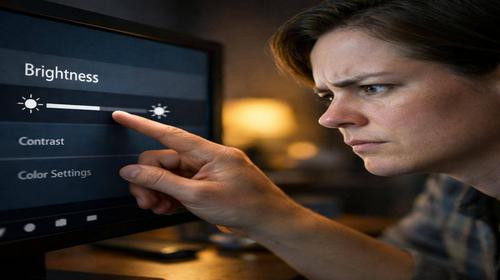
Що робити якщо монітор має низьку яскравість
Короткий опис: Монітор має низьку яскравість? Дізнайтеся причини проблеми монітора, покрокові інструкції з налаштування монітора та поради з ремонту монітора для покращення зображення.
Багато користувачів комп’ютерів стикаються з ситуацією, коли монітор має низьку яскравість. Екран виглядає тьмяним, текст важко читати, а зображення здається блідим. Це проблема монітора, яка заважає комфортній роботі. Стаття допоможе розібратися, чому виникає низька яскравість, як її виправити самостійно через налаштування монітора та коли звертатися до ремонту. Ви дізнаєтеся про прості кроки в Windows, перевірку кабелів і оптимальні параметри. Після читання зможете швидко налаштувати екран, уникнути втоми очей і насолоджуватися чітким зображенням. Ми розглянемо типові причини, інструкції для ПК і ноутбуків, корисні поради. Це практично для новачків і досвідчених користувачів.
Що це таке
Низька яскравість монітора означає, що екран не видає достатньо світла. Зображення виглядає темним навіть у добре освітленій кімнаті. Це впливає на видимість деталей, кольорів і тексту. Параметр яскравості контролює загальний рівень освітлення дисплея. Якщо монітор має низьку яскравість, проблема може бути в налаштуваннях, апаратній частині чи програмному забезпеченні. Регулювання цього параметра робить картинку комфортною для очей. Без правильного налаштування очі швидко втомлюються, а якість роботи знижується.
Коли виникає ця проблема або навіщо це потрібно
Проблема монітора з низькою яскравістю з’являється після підключення нового пристрою, оновлення Windows, зміни кабелів або втоми матриці. Часто це трапляється на ноутбуках при економії заряду батареї чи в темних приміщеннях. Навіщо виправляти: для чіткого зображення під час роботи, ігор чи перегляду фільмів. Правильна яскравість зменшує навантаження на очі, покращує продуктивність. Якщо монітор має низьку яскравість постійно, це заважає щоденним задачам. Швидке налаштування монітора повертає нормальну видимість за 5-10 хвилин.
Основні причини або можливості
- Низькі налаштування яскравості в меню монітора або Windows.
- Режим енергозбереження на ПК чи ноутбуку автоматично зменшує світло.
- Проблеми з кабелями HDMI, DisplayPort чи VGA, що обмежують сигнал.
- Застарілі драйвери відеокарти Nvidia, AMD чи Intel.
- Знос підсвічування матриці, що вимагає ремонту монітора.
Покрокова інструкція
- Перевірте кнопки на моніторі: знайдіть регулятор яскравості на панелі, натисніть і збільште значення до 50-70%.
- У Windows клацніть правою кнопкою миші на робочому столі, виберіть Параметри дисплея, перемістіть повзунок Яскравість вправо.
- Відкрийте Центр дій: натисніть Win + A, регулюйте повзунок Яскравість екрана для швидкої зміни.
- Оновіть драйвери: правою кнопкою на Пуск – Диспетчер пристроїв – Відеоадаптери – Оновити драйвер.
- Якщо не допомогло, скиньте налаштування монітора: у меню OSD виберіть Reset і перевірте результат.
Корисні поради
- Налаштовуйте яскравість під освітлення кімнати: у темряві зменшуйте, у світлі – збільшуйте.
- Використовуйте калібрування Windows: шукайте Калібрувати колір дисплея у параметрах для точного налаштування.
- Для ноутбуків тримайте Fn + клавіші з сонечком для миттєвої зміни.
- Встановіть рекомендовану роздільну здатність для кращої якості зображення.
- Перевіряйте кабелі: замініть на HDMI для кращого сигналу яскравості.
Поширені помилки
Користувачі часто ігнорують фізичні кнопки монітора, думаючи, що проблема в комп’ютері. Ще помилка – максимальна яскравість, яка втомлює очі. Не оновлюють драйвери, звинувачуючи ремонт монітора. Забувають про режим сну, де яскравість падає автоматично. Неправильно калібрують без тестових зображень, тому картинка спотворюється. Перевіряйте всі параметри послідовно, щоб уникнути зайвих витрат на сервіс.
FAQ
Чому монітор показує “Немає сигналу”?
Це через несправний кабель або неправильний вхід. Перевірте підключення HDMI чи DisplayPort, перезавантажте ПК.
Чому мерехтить екран?
Зазвичай низька частота оновлення або слабкий кабель. Встановіть 60 Гц або вище в налаштуваннях дисплея.
Як підключити другий монітор?
Підключіть кабель до другого порту GPU, у Windows натисніть Win + P, виберіть Розширити.
Чому погана якість зображення?
Неправильна роздільна здатність або контраст. Встановіть рекомендовані параметри в Параметрах дисплея.
Висновок
Якщо монітор має низьку яскравість, почніть з простого налаштування монітора: повзунки в Windows і кнопки на панелі. Перевірте причини проблеми монітора, оновіть драйвери, калібруйте екран. Це швидко покращить видимість без ремонту. Дотримуйтесь порад для комфорту очей і чіткого зображення щодня.
Читайте також
Більше корисних порад ви знайдете у розділі
Монітор.