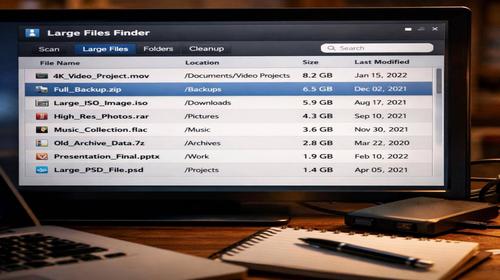
Пошук великих файлів у Windows 11: як швидко звільнити місце на диску
Короткий опис: Дізнайтеся, як знайти великі файли Windows 11 без програм. Покрокова інструкція з оптимізації дискового простору, поради та виправлення помилок для прискорення комп’ютера.
Багато користувачів Windows 11 стикаються з проблемою нестачі місця на диску. Система постійно накопичує файли, які займають гігабайти: старі завантаження, відео, резервні копії. Це призводить до гальмування комп’ютера, помилок оновлення та повільних програм. Пошук великих файлів у Windows 11 допомагає швидко виявити “винуватців” і звільнити дисковий простір. У цій статті ми розглянемо вбудовані інструменти системи, покрокові інструкції та корисні поради. Ви навчитеся знаходити великі файли Windows без стороннього програмного забезпечення, оптимізувати налаштування Windows і уникати типових помилок. Результат: комп’ютер працюватиме швидше, а диск матиме більше вільного місця. Ми також торкнемося альтернативних методів для складних випадків.
Що це таке
Пошук великих файлів у Windows 11 – це функція Проводника, яка дозволяє знаходити файли понад певний розмір на диску чи в папці. Система сортує їх за розміром, показуючи шлях, дату створення та обсяг. Це вбудований інструмент для оптимізації дискового простору без установки програм. Великі файли Windows часто ховаються в папках Завантаження, Відео чи Тимчасові файли. Функція позначає розміри як “Гігантські” (понад 128 МБ), “Великі” чи “Величезні”. Після пошуку ви бачите список, де легко видалити непотрібне. Це простий спосіб прискорити роботу ПК і виправити помилки нестачі місця.
Коли виникає ця проблема або навіщо це потрібно
Проблема браку місця на диску виникає після оновлень Windows 11, завантаження файлів чи встановлення програм. Комп’ютер видає повідомлення “Мало місця на диску C”, програми не встановлюються, система гальмує. Користувачі часто стикаються з цим на ноутбуках з SSD на 256 ГБ чи менш. Пошук великих файлів потрібен для очищення: видалення старих відео, логів програм чи кешу. Навіщо це робити регулярно? Щоб уникнути помилок Windows, прискорити завантаження та забезпечити стабільну роботу. Особливо актуально перед оновленнями чи перенесенням даних.
Основні причини або можливості
- Накопичення відео та фото в папках користувача.
- Резервні копії програм та оновлень Windows.
- Тимчасові файли браузерів і додатків.
- Завантажені архіви та інсталятори.
- Системні логи та кеш, які розростаються з часом.
Покрокова інструкція
- Відкрийте Проводник: натисніть Win + E або клацніть іконку на панелі завдань.
- Оберіть диск чи папку: наприклад, диск C або папку “Завантаження” у профілі користувача для швидшого пошуку.
- Натисніть Ctrl + F: з’явиться вкладка “Пошук” у стрічці меню.
- Увімкніть “Усі вкладені папки”: поставте галочку для повного сканування.
- Виберіть розмір: у полі “Розмір” оберіть “Гігантські” (понад 128 МБ), запустіть пошук і видаліть непотрібне.
Корисні поради
- Сортуйте результати за розміром для видалення найбільших файлів спочатку.
- Перевіряйте папку “Завантаження” та “Документи” – там часто ховаються великі файли Windows.
- Використовуйте “Очистку диска” після пошуку для видалення тимчасових файлів.
- Активуйте Storage Sense у Налаштуваннях – Система > Сховище для автоматичного очищення.
- Переносьте файли на зовнішній диск замість видалення важливих даних.
Поширені помилки
Користувачі Windows 11 часто видаляють системні файли, вважаючи їх непотрібними, що призводить до помилок і нестабільності. Не чіпайте папки Windows чи Program Files без перевірки. Інша помилка – ігнорування шляхів: файли з AppData чи ProgramData можуть бути критичними. Уникайте повного сканування системного диска одразу – починайте з користувацьких папок для швидкості. Не забувайте порожнити Кошик після видалення. Якщо комп’ютер гальмує під час пошуку, закрийте інші програми. Перевіряйте файли перед видаленням: відкрийте шлях і подивіться вміст.
FAQ
Чи працює це у Windows 11?
Так, пошук великих файлів працює у Windows 11 так само, як у попередніх версіях. Вбудований інструмент Проводника не змінився.
Чи безпечно змінювати ці налаштування?
Так, пошук і видалення непотрібних файлів безпечне. Уникайте системних папок, щоб не пошкодити систему.
Чи вплине це на продуктивність комп’ютера?
Звільнення місця прискорить Windows 11, зменшить гальмування та помилки. Пошук може тимчасово навантажити процесор.
Чи працює це на ноутбуках?
Так, ідеально підходить для ноутбуків з обмеженим SSD. Швидко звільняє місце без програм.
Висновок
Пошук великих файлів у Windows 11 – простий спосіб оптимізації дискового простору. Використовуйте Проводник з Ctrl + F, фільтр “Гігантські” та поради для прискорення комп’ютера. Регулярне очищення уникне помилок Windows і забезпечить швидку роботу. Застосовуйте інструкцію, уникайте поширених помилок – і ваш ПК працюватиме ефективно.
Читайте також
Більше корисних порад ви знайдете у розділі Windows.