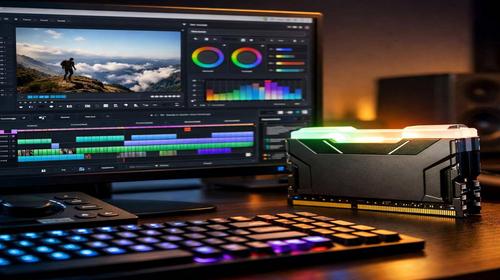
Скільки RAM потрібно для відеомонтажу
Короткий опис: Дізнайтеся, скільки оперативної пам’яті RAM потрібно для відеомонтажу в 1080p чи 4K. Поради щодо швидкості пам’яті, FPS в іграх та вибору для ігрового ПК. Розв’яжіть проблеми повільної роботи.
Багато користувачів цікавляться, скільки RAM потрібно для відеомонтажу, бо комп’ютер часто гальмує під час редагування відео. Якщо ви працюєте з програмами на кшталт Adobe Premiere Pro чи DaVinci Resolve, нестача оперативної пам’яті призводить до зависань, довгого рендерингу та падіння продуктивності. Ця стаття допоможе визначити оптимальний обсяг RAM для ваших задач, включаючи відеомонтаж у високій роздільності. Ви дізнаєтеся про вимоги до швидкості пам’яті, сумісність модулів та як це впливає на FPS в іграх. Навіть якщо ви збираєте ігровий ПК, розуміння RAM для ігор та монтажу дозволить уникнути помилок. Ми розглянемо покрокові інструкції з перевірки та оновлення пам’яті, щоб ваш комп’ютер працював швидко. Незалежно від того, чи монтуєте ви аматорське відео чи професійні проекти, правильний вибір RAM вирішить проблеми з недостатньою пам’яттю. Почніть з перевірки поточного обсягу та оберіть оптимальний апгрейд для стабільної роботи.
Що це таке
Оперативна пам’ять RAM — це тимчасове сховище даних для процесора. Під час відеомонтажу програми завантажують відео, ефекти та шари у RAM для швидкого доступу. Без достатнього обсягу система використовує жорсткий диск, що уповільнює роботу. Для відеомонтажу важливо не тільки обсяг, а й швидкість пам’яті, яка вимірюється в МГц. Наприклад, DDR4-3200 швидша за DDR4-2400, що покращує рендеринг. У ігровому ПК RAM впливає на FPS — кадри в секунду. Більше RAM дозволяє тримати відкриті браузер чи стрімінг без втрат продуктивності. Типові модулі — 8, 16, 32 ГБ. Для монтажу обирайте ECC для корекції помилок у професійних задачах.
Коли виникає ця проблема або навіщо це потрібно
Проблеми з RAM виникають під час монтажу 4K-відео, коли програма споживає понад 16 ГБ. Комп’ютер гальмує, з’являються помилки “недостатньо пам’яті”, рендеринг триває годинами. У ігровому ПК нестача RAM знижує FPS у сучасних іграх з відкритим світом. Навіщо збільшувати? Щоб редагувати багатошарові timelines без зависань, працювати з ефектами та експортувати швидко. Для аматорів 16 ГБ вистачає на 1080p, професіоналам — 64 ГБ для 4K. Перевірте використання в Диспетчері завдань: якщо заповнено 90%, час апгрейдити. Це покращить RAM для ігор та загальну швидкість системи.
Основні причини або можливості
- Монтаж 1080p відео: мінімум 16 ГБ для базової роботи без гальм.
- 4K відеомонтаж: 32 ГБ обов’язково, щоб уникнути використання файлу підкачки.
- Ігровий ПК: 16-32 ГБ для високого FPS у AAA-іграх з стрімінгом.
- Швидкість пам’яті: DDR5-5200+ прискорює рендеринг на 20-30%.
- Багатозадачність: 64 ГБ для монтажу + Photoshop + браузер одночасно.
Покрокова інструкція
- Перевірте поточний обсяг RAM: у Windows натисніть Ctrl + Shift + Esc, вкладка “Продуктивність” — “Пам’ять”. Запишіть тип (DDR4/DDR5) та частоту.
- Визначте вимоги програми: для Premiere Pro 1080p — 16 ГБ, 4K — 32 ГБ. Перевірте в налаштуваннях софту.
- Оберіть модулі: купуйте комплект (kit) з однаковою швидкістю пам’яті для dual-channel режиму, що подвоює пропускну здатність.
- Вимкніть ПК, відкрийте корпус, вставте планки в слоти (зазвичай 2,4). Натисніть до клацання. Увімкніть і перевірте в BIOS.
- Тестуйте: запустіть MemTest86 або вбудований інструмент Windows. Якщо все OK, монтуйте відео — відчуйте приріст FPS та швидкості.
Корисні поради
- Обирайте RAM з радіаторами для охолодження під час довгого рендерингу.
- Для ігрового ПК — 3200+ МГц, це підвищить FPS на 5-10% у іграх.
- Не змішуйте модулі різної швидкості — система працюватиме на мінімальній.
- Використовуйте XMP профіль у BIOS для розгону швидкості пам’яті.
- Для ноутбуків перевірте сумісність — не всі моделі дозволяють апгрейд.
Поширені помилки
Користувачі часто змішують RAM різного обсягу чи типів, що призводить до роботи в single-channel режимі та падіння продуктивності на 20-50%. Інша помилка — ігнорування швидкості пам’яті: дешеві 2133 МГц гальмують монтаж. Не вставляють планки правильно, викликаючи помилки BSOD. Забувають увімкнути XMP, втрачаючи приріст. Для ігрового ПК ставлять 8 ГБ — FPS падає в мультизадачності. Завжди тестуйте після встановлення, щоб уникнути крашів під час відеомонтажу.
FAQ
Скільки оперативної пам’яті потрібно комп’ютеру?
Для повсякденних задач — 16 ГБ, для відеомонтажу 32 ГБ, професіоналам 64 ГБ+.
Чи можна змішувати різну RAM?
Краще не змішувати — обирайте ідентичні модулі для стабільності та максимальної швидкості пам’яті.
Як перевірити оперативну пам’ять?
Використовуйте Диспетчер завдань або MemTest86 для тестування помилок та обсягу.
Чи впливає RAM на швидкість комп’ютера?
Так, більше RAM та вища швидкість пам’яті підвищують FPS і прискорюють рендеринг у відеомонтажі.
Висновок
Для відеомонтажу обирайте 32 ГБ RAM мінімум, з високою швидкістю пам’яті для 4K. У ігровому ПК це забезпечить стабільний FPS та багатозадачність. Дотримуйтесь інструкцій, уникайте помилок — і комп’ютер працюватиме швидко без гальм.
Читайте також
Більше корисних порад ви знайдете у розділі
Оперативна пам’ять.