Автозапуск Windows 11: як вимкнути програми автозапуску для прискорення комп’ютера
Короткий опис: Дізнайтеся, як вимкнути автозапуск Windows 11, видалити непотрібні startup programs Windows та disable startup apps. Прискорте завантаження системи, оптимізуйте налаштування Windows 11 для швидкої роботи ПК.
Багато користувачів Windows 11 помічають, що комп’ютер завантажується повільно. Причина часто в автозапуску програм, які запускаються автоматично при ввімкненні системи. Ці startup programs Windows займають ресурси процесора, пам’яті та жорсткого диска, затримуючи доступ до робочого столу. У цій статті ми детально розберемо, як керувати автозапуском Windows 11, вимкнути непотрібні програми та оптимізувати систему. Ви дізнаєтеся прості способи через налаштування, диспетчер задач та реестр. Після змін комп’ютер запускатиметься швидше, а продуктивність зросте. Це корисно для власників ноутбуків та стаціонарних ПК з Windows 11. Навіть новачки впораються з покроковою інструкцією. Оптимізуйте налаштування Windows вже сьогодні та насолоджуйтеся швидкою роботою.
Що це таке
Автозапуск Windows 11 — це функція, яка автоматично запускає програми при вході в систему. Кожна така програма, або startup program Windows, завантажується в пам’ять і починає працювати у фоновому режимі. Деякі з них корисні, наприклад, антивірус чи месенджери. Але часто серед них непотрібний софт: оновлювачі браузерів, утиліти від виробників чи супутні служби Office. Вимкнення disable startup apps дозволяє системі швидше ініціалізуватися. Windows 11 показує вплив кожної програми на час завантаження. Це базова оптимізація, яка не потребує додаткового програмного забезпечення.
Коли виникає ця проблема або навіщо це потрібно
Проблема з автозапуском Windows 11 виникає, коли система сповільнюється після оновлень або встановлення нового софту. Користувачі стикаються з довгим часом завантаження — до кількох хвилин на слабких ПК. Навіщо це потрібно? Щоб прискорити комп’ютер, звільнити ресурси для основних задач. Наприклад, якщо ви граєте в ігри чи працюєте з графікою, непотрібні startup programs Windows крадуть потужність. На ноутбуках це подовжує час автономної роботи. Регулярне керування автозапуском — ключ до стабільної роботи системи Windows 11.
Основні причини або можливості
- Програми від Microsoft, як Edge чи OneDrive, запускаються за замовчуванням.
- Супутній софт Adobe, Office — оновлювачі та панелі інструментів.
- Утиліти виробників: Asus, Huawei, Realtek — панелі керування.
- Месенджери та браузери, які моніторять оновлення у фоні.
- Системні служби, записані в реестрі чи папці автозапуску.
Покрокова інструкція
- Відкрийте налаштування Windows 11: натисніть Win + I або через меню Пуск.
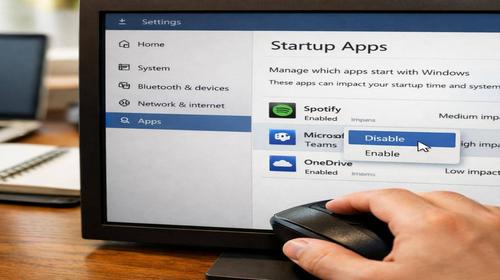
- Перейдіть у розділ “Приложения” — “Автозагрузка”. Тут список програм з перемикачами статусу.
- Вимкніть непотрібні: зсувайте перемикач у положення “Вимкнено” для disable startup apps.
- Альтернатива — Диспетчер задач: правим кліком по Пуск, оберіть “Диспетчер задач”, вкладка “Автозагрузка”.
- Оберіть програму, натисніть “Вимкнути”. Перезапустіть ПК для перевірки результату.
Корисні поради
- Перевіряйте вплив на завантаження: Windows показує відсоток сповільнення.
- Шукайте автозапуск у налаштуваннях самої програми — там часто є опція.
- Використовуйте папку автозапуску: Win + R, введіть shell:startup, видаліть ярлики.
- Для просунутих — реестр: regedit, розділи HKEY_CURRENT_USER\Software\Microsoft\Windows\CurrentVersion\Run.
- Оновлюйте Windows 11 регулярно — це оптимізує автозапуск автоматично.
Поширені помилки
Користувачі Windows 11 часто вимикають системні служби, як Defender, що призводить до вразливості. Не чіпайте програми з високим пріоритетом — вони потрібні для стабільності. Інша помилка — ігнорування реестру без резервної копії, що може зламати налаштування. Завжди перезапускайте ПК після змін, щоб перевірити. Не видаляйте все підряд: залиште антивірус та драйвери. Якщо список порожній у налаштуваннях, перевірте Диспетчер задач — там більше елементів. Уникайте стороннього софту без перевірки, бо він може додати нові startup programs Windows.
FAQ
Чи працює це у Windows 11?
Так, методи автозапуску Windows 11 працюють у всіх версіях, включаючи останню збірку.
Чи безпечно змінювати ці налаштування?
Так, якщо не чіпати системні служби. Створюйте точку відновлення перед реестром.
Чи вплине це на продуктивність комп’ютера?
Так, позитивно: завантаження прискориться на 20-50% залежно від кількості програм.
Чи працює це на ноутбуках?
Так, ідеально для ноутбуків — економить батарею та час запуску.
Висновок
Керування автозапуском Windows 11 — простий спосіб прискорити комп’ютер. Вимкніть непотрібні startup programs Windows, використовуйте disable startup apps через налаштування чи Диспетчер задач. Система запускатиметься швидше, ресурси звільняться. Регулярна оптимізація налаштувань Windows забезпечить стабільну роботу. Застосовуйте поради для прискорення комп’ютера вже зараз.
Читайте також
Більше корисних порад ви знайдете у розділі
Windows.