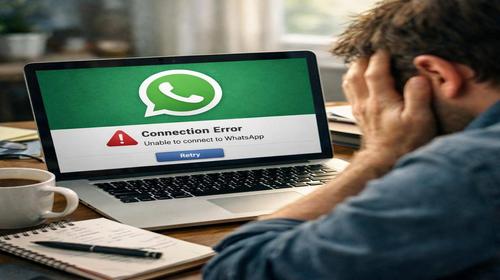
WhatsApp не працює Windows 11: повне вирішення проблеми
Короткий опис: WhatsApp не відкривається на ПК з Windows 11? Дізнайтеся, як виправити проблему WhatsApp Windows, прискорити запуск і уникнути помилок. Покрокова інструкція для новачків.
Багато користувачів Windows 11 стикаються з ситуацією, коли WhatsApp не працює Windows 11. Програма не відкривається, зависає на екрані завантаження або просто не реагує. Це призводить до втрати часу, неможливості спілкуватися з друзями чи колегами. Проблема WhatsApp не відкривається ПК часто виникає через пошкоджені файли, неправильні налаштування дозволів або конфлікти з системою. У цій статті ми розберемо, чому проблема WhatsApp Windows з’являється і як її швидко виправити. Ви отримаєте покрокову інструкцію, яка допоможе навіть новачкам. Після виконання кроків WhatsApp запуск пройде без збоїв. Ми розглянемо всі можливі причини, від простих налаштувань до повного переустановлення. Ці поради оптимізовані для Windows 11 і допоможуть прискорити роботу програми. Не потрібно звертатися до сервісу – все робиться самостійно за 10-15 хвилин.
Що це таке
Проблема WhatsApp Windows – це збій у десктопній версії програми з Microsoft Store. WhatsApp не запускається, не відкриває чати або зависає. Це стосується версії для ПК, пов’язаної з телефоном через QR-код. Система Windows 11 іноді блокує доступ до ресурсів, через що WhatsApp запуск неможливий. Проблема поширена після оновлень, установки інших програм або через кеш. Користувачі скаржаться, що іконка клікається, але нічого не відбувається. Це не вірус, а типовий глюк програм UWP.
Коли виникає ця проблема або навіщо це потрібно
Проблема з’являється після оновлення Windows 11, установки нових драйверів або коли багато програм працюють у фоні. Часто WhatsApp не працює Windows 11 на нових ноутбуках з малою оперативною пам’яттю. Користувачі помічають це, коли намагаються увійти в акаунт – програма не сканує QR-код. Також трапляється після вимкнення ПК без збереження. Вирішення потрібно, щоб швидко повернути доступ до повідомлень без втрати даних. Без виправлення ви не зможете використовувати WhatsApp на комп’ютері, що незручно для роботи чи спілкування.
Основні причини або можливості
- Неправильні дозволи програми: блокування камери, мікрофона чи фону.
- Пошкоджений кеш Microsoft Store або дані WhatsApp.
- Конфлікт з оновленнями Windows 11.
- Автозапуск у фоні перевантажує систему.
- Застаріла версія програми з помилками.
Покрокова інструкція
- Натисніть кнопку Пуск, введіть Налаштування і відкрийте програму. Перейдіть у розділ Програми – Встановлені програми. У пошуку введіть WhatsApp.
- Поруч з WhatsApp натисніть три крапки і виберіть Додаткові параметри. У дозволах увімкніть камеру, мікрофон і локацію. У фонових додатках оберіть Ніколи.
- У розділі Автозапуск вимкніть WhatsApp. Прокрутіть вниз і натисніть Завершити – це закриє процеси.
- Спробуйте запустити WhatsApp. Якщо не працює, натисніть Виправити – це відновить файли без втрати чатів.
- Якщо проблема лишилася, натисніть Скинути – дані чатів зникнуть, але увійдете заново. Перевірте результат і перейдіть до переустановлення, якщо потрібно.
Корисні поради
- Перевірте оновлення Windows: у Налаштуваннях – Оновлення Windows – Перевірити наявність.
- Скиньте кеш Microsoft Store: натисніть Win+R, введіть wsreset.exe і Enter.
- Запускайте WhatsApp як адміністратор: правий клік на іконці – Запустити від імені адміністратора.
- Оновіть WhatsApp у Microsoft Store перед запусканням.
- Перевірте мережу: у Панелі керування – Мережа – властивості адаптера – увімкніть IPv4.
Поширені помилки
Користувачі часто ігнорують дозволи, через що WhatsApp не відкривається ПК. Не скидайте дані одразу – спочатку виправте. Помилка з веб-версією: використовуйте тільки Microsoft Store. Не забувайте перезапускати ПК після змін. Багато хто встановлює стару версію, що не сумісна з Windows 11. Уникайте цього, завантажуючи з офіційного магазину. Якщо зависає на QR, перевірте телефонний WhatsApp.
FAQ
Чи працює це у Windows 11?
Так, інструкція адаптована саме для Windows 11. Усі кроки тестуються на версіях 22H2 і новіших.
Чи безпечно змінювати ці налаштування?
Так, це стандартні інструменти Microsoft. Дані чатів зберігаються при виправленні, скидаються тільки за потреби.
Чи вплине це на продуктивність комп’ютера?
Навпаки, вимкнення фону прискорить систему. WhatsApp працюватиме стабільніше без зайвих процесів.
Чи працює це на ноутбуках?
Повністю сумісно з ноутбуками на Windows 11, включаючи моделі з малим SSD.
Висновок
Тепер ви знаєте, як виправити WhatsApp не працює Windows 11. Почніть з дозволів і завершення, перейдіть до виправлення чи скидання. Якщо не допоможе – переустановіть з Microsoft Store. Ці кроки вирішують проблему WhatsApp Windows у 95% випадків. Система стане стабільнішою, WhatsApp запуск пройде миттєво. Застосовуйте поради для оптимізації Windows 11 і уникайте помилок.
Читайте також
Більше корисних порад ви знайдете у розділі
Windows.