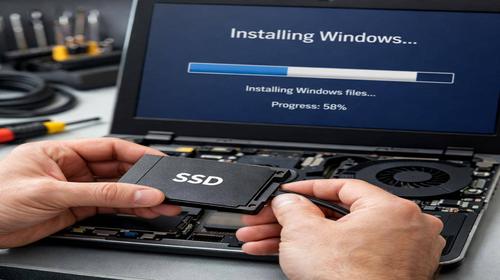
Як перенести Windows на SSD
Короткий опис: Дізнайтеся, як перенести Windows з HDD на SSD крок за кроком. Прискорте комп’ютер, збережіть дані та підвищте надійність зберігання. Проста інструкція для новачків.
Перенесення Windows з жорсткого диска HDD на SSD – це спосіб значно прискорити роботу комп’ютера. Жорсткий диск повільний через механічні частини, а SSD забезпечує миттєвий доступ до даних. Ви отримаєте швидке завантаження системи, швидший запуск програм і кращу надійність зберігання даних. Ця стаття допоможе уникнути помилок, зберегти всі файли та уникнути переустановки Windows. Навіть якщо ви новачок, покрокова інструкція дозволить зробити все самостійно. Головне – підготувати резервну копію та обрати правильну програму для клонування. Після перенесення старий HDD можна використовувати для зберігання даних. Це підвищить продуктивність без втрат.
Що це таке
Перенесення Windows на SSD – це клонування системи з жорсткого диска HDD на твердотільний накопичувач. Процес копіює всі файли, програми та налаштування ОС на новий диск. SSD працює без рухомих частин, тому швидкість читання та запису в рази вища. Замість повільного HDD ви отримуєте блискавичну роботу. Це стосується зберігання даних, де SSD забезпечує більшу надійність. Клонування зберігає структуру розділів, щоб система завантажувалася без проблем. Використовуйте програми як AOMEI Partition Assistant або Acronis для простоти.
Коли виникає ця проблема або навіщо це потрібно
Потрібно переносити Windows на SSD, коли комп’ютер гальмує: довге завантаження, повільний запуск програм. Жорсткий диск HDD зношується з часом, виникають помилки. SSD вирішує це, прискорюючи систему в 5-10 разів. Також корисно при апгрейді: замінюєте старий HDD на швидкий SSD. Навіть якщо HDD ще працює, перенесення підвищить надійність зберігання даних. Типові ситуації – покупка нового SSD, повільна робота ноутбука чи ПК, бажання оптимізувати систему без переустановки.
Основні причини або можливості
- Прискорення завантаження Windows з хвилин до секунд.
- Збільшення швидкості програм та ігор.
- Підвищення надійності зберігання даних без механічних поломок.
- Збереження всіх файлів та налаштувань без переустановки.
- Використання старого HDD як додаткового диска для даних.
Покрокова інструкція
- Підготуйте резервну копію важливих даних з HDD на зовнішній диск або хмару, щоб уникнути втрат.
- Підключіть SSD до комп’ютера через SATA або M.2 слот, перевірте в BIOS, чи бачить його система.
- Завантажте та встановіть програму для клонування, наприклад AOMEI Partition Assistant Standard (безкоштовна версія).
- Запустіть програму, оберіть “Перенос ОС на SSD”, вкажіть HDD як джерело та SSD як цільовий диск.
- Налаштуйте розміри розділів якщо потрібно, перевірте параметри та запустіть процес клонування. Зачекайте завершення.
Корисні поради
- Перевірте, чи SSD має достатньо місця для всіх даних з HDD.
- Після клонування увійдіть в BIOS (F2 або Del) та поставте SSD першим у черзі завантаження.
- Вимкніть дефрагментацію для SSD в налаштуваннях Windows для довговічності.
- Оновіть драйвери SSD від виробника для максимальної швидкості.
- Використовуйте інструмент CHKDSK для перевірки HDD перед клонуванням.
Поширені помилки
Користувачі часто забувають змінити порядок завантаження в BIOS, через що система не стартує з SSD. Інша помилка – клонування без резервної копії, що призводить до втрат даних при збої. Не ігноруйте розмір SSD: якщо він менший за HDD, скорегуйте розділи. Помилка з MBR/GPT: переконайтеся, що типи дисків сумісні, інакше система не завантажиться. Не запускайте клонування під час оновлення Windows. Перевірте підключення кабелів SSD, бо погано закріплений диск спричинить помилки.
FAQ
Чому жорсткий диск працює повільно?
Жорсткий диск HDD повільний через механічні головки, що рухаються. З часом накопичуються помилки, фрагментація. SSD вирішує це миттєвим доступом.
Чи можна клонувати HDD на SSD?
Так, клонування HDD на SSD можливе за допомогою AOMEI чи Acronis. Процес копіює все, включаючи Windows, без втрат.
Як перевірити стан диска?
Використовуйте CrystalDiskInfo для перевірки SMART статусу. В Windows запустіть CHKDSK C: /f для виявлення помилок.
Чи потрібно міняти жорсткий диск?
Міняйте HDD на SSD, якщо система гальмує. SSD підвищить швидкість та надійність зберігання даних.
Висновок
Перенесення Windows на SSD прискорить комп’ютер, підвищить надійність зберігання даних та продовжить життя системи. Дотримуйтесь покрокової інструкції, робіть резервні копії – і все пройде гладко. Старий HDD використовуйте для файлів. Це просте рішення для повільного жорсткого диска.
Читайте також
Більше корисних порад ви знайдете у розділі
Жорсткий диск.