Що робити якщо ноутбук не бачить флешку
Короткий опис: Ноутбук не бачить флешку? Дізнайтеся причини проблеми ноутбука, покрокову інструкцію з налаштування, оптимізації та ремонту. Виправте несправність ноутбука самостійно без сервісу.
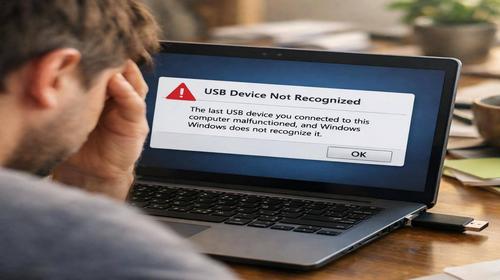
Багато користувачів стикаються з ситуацією, коли ноутбук не бачить флешку. Це поширена проблема ноутбука, яка заважає переносити файли, встановлювати програми чи оновлювати систему. Флешка не відображається в провіднику Windows, хоча звук підключення чути. Причини можуть бути різними: від простих збоїв до несправності ноутбука.
У цій статті ми розберемо, чому виникає така проблема, і дамо покрокову інструкцію, як її виправити. Ви навчитеся перевіряти флешку, порти USB, драйвери та налаштування BIOS. Це допоможе уникнути ремонту ноутбука і швидко повернути пристрій до нормальної роботи. Навіть якщо у вас старий ноутбук з Windows 10 чи новіша версія, поради підійдуть усім. Почніть з простих кроків, і ноутбук не бачить флешку перестане бути проблемою. Дотримуйтесь інструкцій послідовно, щоб уникнути помилок.
Що це таке
Коли ноутбук не бачить флешку, це означає, що USB-накопичувач не відображається в списку пристроїв Windows. Флешка може видавати звук підключення, але в провіднику її немає. Система не розпізнає пристрій або показує як невідомий. Це заважає читати чи записувати дані. Проблема стосується будь-яких USB-флешок: звичайних, microSD-адаптерів чи кардрідерів. Часто це тимчасовий збій, але іноді вказує на проблему ноутбука.
Коли виникає ця проблема або навіщо це потрібно
Проблема з’являється, коли потрібно перенести файли з флешки на ноутбук, встановити програму чи оновити BIOS. Користувачі стикаються з нею після підключення флешки до кількох пристроїв, оновлення Windows чи випадкового відключення. Якщо ноутбук не бачить флешку, робота зупиняється: не можна скопіювати документи, фото чи інсталяційний образ. Вирішення потрібно, щоб уникнути втрати даних і звернення до ремонту ноутбука. Швидка діагностика заощадить час і гроші.
Основні причини або можливості
- Флешка несправна або пошкоджена фізично.
- Проблеми з USB-портом на ноутбуці: забруднення чи поломка.
- Збій у драйверах USB-контролерів.
- USB-порти вимкнені в налаштуваннях BIOS.
- Віруси чи конфлікти в файловій системі флешки.
Покрокова інструкція
- Перевірте флешку на іншому пристрої. Підключіть до телефону чи іншого комп’ютера. Якщо не працює, флешка несправна — замініть її. Це виключить проблему ноутбука.
- Спробуйте інший USB-порт на ноутбуці. Очистіть контакти м’якою тканиною від пилу чи корозії. Підключіть мишу — якщо працює, порт справний.
- Перезавантажте ноутбук. Натисніть Пуск, виберіть Перезапуск. Після цього вставте флешку знову. Просте перезавантаження часто вирішує тимчасові збої.
- Перевірте Диспетчер пристроїв. Натисніть Win + X, оберіть Диспетчер пристроїв. Розгорніть Контролери USB, знайдіть флешку з жовтим знаком. Клікніть правою кнопкою, Видалити пристрій, потім Оновити конфігурацію обладнання.
- Зайдіть у BIOS. Перезавантажте ноутбук, натисніть Del, F2 чи F12 під час запуску. У розділі Advanced > USB Configuration увімкніть USB Controller на Enabled. Збережіть зміни (Save and Exit). Тепер ноутбук не бачить флешку — виправлено.
Корисні поради
- Завжди використовуйте задні USB-порти — вони стабільніші.
- Оновлюйте драйвери з сайту виробника ноутбука, а не автоматично.
- Скануйте флешку антивірусом перед використанням.
- Форматуйте флешку в FAT32 чи NTFS через Провідник, якщо дані не потрібні.
- Не виривайте флешку без Безпеки вилучення — це запобігає збоїв.
Поширені помилки
Користувачі часто ігнорують перевірку флешки на іншому пристрої і одразу звинувачують ноутбук, витрачаючи час на ремонт ноутбука. Ще одна помилка — оновлення BIOS без резервної копії, що може призвести до повної несправності. Не форматуйте флешку з важливими даними без попереднього сканування в Управлінні дисками. Уникайте підключення через USB-хаб — це викликає проблеми з живленням. Не ігноруйте жовтий знак у Диспетчері пристроїв, бо застарілі драйвери погіршують ситуацію.
FAQ
Чому ноутбук працює повільно?
Повільна робота виникає через накопичення сміття, віруси чи мало RAM. Очистіть диск, оновіть драйвери та дефрагментуйте HDD для прискорення.
Чому ноутбук перегрівається?
Перегрів від пилу в вентиляторах чи високого навантаження CPU. Очистіть систему, використовуйте підставку та перевірте термопасту.
Чи можна прискорити старий ноутбук?
Так, замініть HDD на SSD, додайте RAM, видаліть непотрібні програми. Оптимізуйте автозапуск у Windows для швидкості.
Чому ноутбук швидко розряджається?
Швидка розрядка від яскравості екрану, фонових процесів чи старого акумулятора. Зменште налаштування живлення та калібруйте батарею.
Висновок
Тепер ви знаєте, що робити, якщо ноутбук не бачить флешку. Почніть з перевірки флешки та портів, перейдіть до драйверів і BIOS. Ці кроки виправлять більшість проблем ноутбука без ремонту ноутбука. Регулярна оптимізація уникне несправності ноутбука. Застосовуйте поради для стабільної роботи.
Читайте також
Більше корисних порад ви знайдете у розділі
Ноутбук.