Що робити якщо монітор не працює після оновлення системи
Короткий опис: Монітор не працює після оновлення системи? Дізнайтеся причини проблеми монітора, як відкотити драйвери, налаштувати екран та виправити несправність. Покрокові інструкції для Windows.
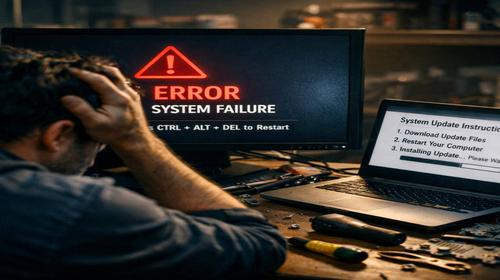
Багато користувачів стикаються з ситуацією, коли монітор не працює після оновлення системи. Після встановлення оновлень Windows екран чорніє, зникає сигнал або зображення мерехтить. Це часта проблема монітора, пов’язана з драйверами відеокарти, які система оновлює автоматично. Замість нормальної роботи ви бачите повідомлення “Немає сигналу” або монітор взагалі не вмикається. Стаття допоможе діагностувати та виправити не працює після оновлення системи монітор. Ми розглянемо перевірку кабелів, відкот драйверів, налаштування екрана та інші кроки. Навіть якщо потрібен ремонт монітора, ви дізнаєтеся, коли звертатися до сервісу. Дотримуючись інструкцій, ви швидко відновите зображення без втрат часу та нервів. Це актуально для Windows 10 та 11, де оновлення часто змінюють параметри дисплея.
Що це таке
Проблема монітора після оновлення системи проявляється як відсутність зображення, чорний екран або мерехтіння. Монітор може показувати “Немає сигналу”, хоча комп’ютер працює. Це не завжди апаратна поломка, а часто програмна помилка. Оновлення Windows змінює драйвери GPU, що призводить до несумісності. Екран гасне на секунди або не вмикається зовсім. Налаштування монітора скидається, роздільна здатність стає неправильною. Проблема виникає не тільки з основним монітором, але й при підключенні другого. Без зображення важко працювати, грати чи дивитися відео. Розуміння причини дозволяє швидко відновити роботу без ремонту монітора.
Коли виникає ця проблема або навіщо це потрібно
Проблема з’являється відразу після перезавантаження пост-оновлення. Ви встановлюєте оновлення Windows, комп’ютер перезапускається, і монітор не працює після оновлення системи. Типові ситуації: автоматичне оновлення драйверів NVIDIA чи AMD, зміна частоти оновлення екрана, конфлікт з BIOS. Це трапляється при переході на Windows 11, оновленні з 10 на новіші версії. Також після оновлення зникає сигнал на зовнішньому моніторі ноутбука. Вирішення потрібно, щоб повернути нормальне зображення, уникнути втрат даних та продовжити роботу. Без дій проблема повторюється при кожному запуску.
Основні причини або можливості
- Оновлення драйвера відеокарти, що викликає збій і гасіння екрану.
- Несумісність нових драйверів з монітором чи GPU.
- Зміна роздільної здатності або частоти оновлення після оновлення.
- Проблеми з кабелями HDMI, DisplayPort чи VGA.
- Швидкий запуск Windows або налаштування живлення, що конфліктують.
Покрокова інструкція
- Перевірте кабелі: від’єднайте та під’єднайте HDMI чи DisplayPort з обох кінців. Спробуйте інший кабель або порт.
- Запустіть у безпечному режимі: натисніть Shift + Перезавантаження, оберіть “Діагностика” > “Додаткові параметри” > “Параметри завантаження” > 4 або F4.
- Відкрийте Диспетчер пристроїв: правою кнопкою на Пуск > Диспетчер пристроїв > Відеоадаптери. Знайдіть відеокарту, правою > Властивості > Драйвер > Відкотити.
- Оновіть драйвери вручну: завантажте з сайту NVIDIA/AMD/Intel стару версію, встановіть у безпечному режимі.
- Скиньте налаштування: Параметры > Система > Дисплей > Додаткові параметри дисплея > Змінити частоту оновлення на 60 Гц. Перезавантажте.
Корисні поради
- Вимкніть автоматичне оновлення драйверів у Windows: Параметры > Оновлення > Додаткові параметри.
- Використовуйте офіційні утиліти GeForce Experience чи AMD Software для драйверів.
- Перевірте BIOS: увійдіть F2/Del, скиньте до заводських налаштувань.
- Оновіть BIOS материнської плати, якщо проблема повторюється.
- Калібруйте екран: Win + R > dccw > Слідуйте інструкціям для налаштування монітора.
Поширені помилки
Користувачі часто ігнорують перевірку дати драйвера в Диспетчері пристроїв, де видно, що проблема почалася після оновлення. Багато намагаються одразу нести монітор у ремонт монітора, не відкотивши драйвери. Помилка – зміна роздільної здатності без зображення, бо не заходять у безпечний режим. Ще одна – не вимикають швидкий запуск, через що гасне екран після вимкнення. Не замінюють кабелі, думаючи, що це GPU. Ігнорують налаштування живлення, де PCI Express економить енергію. Ці помилки затягують вирішення проблеми монітора.
FAQ
Чому монітор показує “Немає сигналу”?
Після оновлення драйвери не передають сигнал. Відкотіть драйвер у Диспетчері пристроїв або перевірте кабель HDMI/DisplayPort. Змініть порт на GPU.
Чому мерехтить екран?
Збій драйвера або низька частота оновлення. Змініть на 60 Гц у параметрах дисплея, вимкніть розгін GPU.
Як підключити другий монітор?
Під’єднайте кабель, ПКМ на столі > Дисплей > Виявити. Налаштуйте роздільну здатність для кожного.
Чому погана якість зображення?
Неправильна роздільна здатність чи драйвери. Оновіть драйвери монітора через Диспетчер, калібруйте через dccw.
Висновок
Якщо монітор не працює після оновлення системи, почніть з відкату драйверів та перевірки кабелів. Ці кроки вирішують 90% випадків проблеми монітора. Регулярне налаштування монітора та оновлення з офіційних джерел запобігають повторенню. Навіть без ремонту монітора ви відновите роботу. Дотримуйтесь інструкцій для стабільного екрану.
Читайте також
Більше корисних порад ви знайдете у розділі
Монітор.