Що робити якщо відеокарта сильно гріється
Короткий опис: Відеокарта сильно гріється? Дізнайтеся причини проблеми відеокарти, як діагностувати несправність відеокарти, провести ремонт відеокарти та уникнути перегріву GPU. Поради для підвищення продуктивності.
Якщо відеокарта сильно гріється, це призводить до падіння продуктивності, низького FPS у іграх та навіть повного відключення комп’ютера. Проблема відеокарти часто проявляється артефактами на екрані, зависаннями чи чорним екраном. Ця стаття допоможе зрозуміти, чому GPU перегрівається, як провести діагностику та виправити ситуацію самостійно. Ви дізнаєтеся про очищення, заміну термопасти, налаштування програм та коли потрібен ремонт відеокарти. Навіть новачок впорається з покроковою інструкцією. Регулярне обслуговування подовжить термін служби графіки, покращить гру та стабільність системи. Не ігноруйте перегрів – це може призвести до несправності відеокарти.
Що це таке
Відеокарта сильно гріється – це коли температура GPU перевищує 80-90 градусів Цельсія під навантаженням. Нормальна температура в простої – до 50 градусів, у іграх – до 75. Перегрів виникає через пил, стару термопасту чи неправильні налаштування. Це не просто дискомфорт: високі температури знижують продуктивність GPU, викликають тротлінг (зниження частот) та можуть пошкодити чіп. Проблема відеокарти проявляється шумами, артефактами чи раптовим вимкненням. Діагностика показує, чи це тимчасова несправність відеокарти чи потребує ремонту.
Коли виникає ця проблема або навіщо це потрібно
Проблема з’являється під час ігор, рендерингу відео чи роботи з графікою. Ви помітите низький FPS, фризи, артефакти на екрані чи гучний шум вентиляторів. У ноутбуках екран може мерехтіти чи зникати. Навіщо вирішувати? Перегрів скорочує життя GPU, призводить до повної несправності відеокарти. Регулярна перевірка та профілактика забезпечують стабільну продуктивність, уникнення дорогого ремонту відеокарти. Особливо актуально для геймерів та дизайнерів, де GPU працює на межі.
Основні причини або можливості
- Накопичення пилу на радіаторі та вентиляторах блокує охолодження.
- Стара або висохла термопаста погано відводить тепло від чіпа.
- Розгін GPU підвищує напругу та тепловиділення.
- Неправильні налаштування вентиляторів у драйверах чи програмах.
- Погана вентиляція корпусу чи слабке живлення.
Покрокова інструкція
- Вимкніть комп’ютер, зніміть бічну кришку корпусу. Вийміть відеокарту обережно, очистіть пил з вентилятора м’якою щіткою чи стисненим повітрям.
- Встановіть програму MSI Afterburner для моніторингу. Запустіть гру, перевірте температуру – норма до 75 градусів під навантаженням.
- Зменште напругу (андервольтинг): у Afterburner знайдіть CORE VOLTAGE, знижуйте поступово на 50-100 мВ, тестуйте стабільність у FurMark.
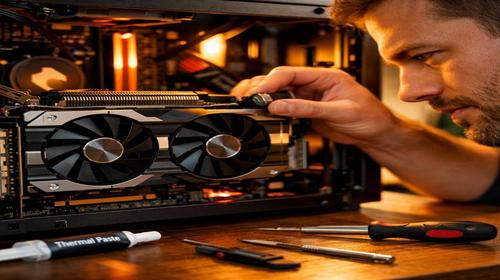
- Замініть термопасту: зніміть радіатор, очистіть чіп спиртом, нанесіть тонкий шар нової пасти, зберіть назад. Якщо не впевнені – зверніться до сервісу.
- Налаштуйте криву вентиляторів у Afterburner чи AMD Adrenalin: задайте 70-100% швидкості при 70 градусах. Перевірте в грі – температура повинна впасти.
Корисні поради
- Чистіть корпус від пилу кожні 3-6 місяців, особливо якщо є домашні тварини.
- Використовуйте утиліти GPU-Z чи HWiNFO для перевірки частот та температури в реальному часі.
- Увімкніть вертикальну синхронізацію у іграх для обмеження FPS та зниження навантаження на GPU.
- Додайте вентилятори в корпус для кращої циркуляції повітря.
- Оновлюйте драйвери NVIDIA чи AMD регулярно для оптимізації охолодження.
Поширені помилки
Користувачі часто ігнорують пил, доки не з’являться артефакти. Намагаються розігнати GPU без перевірки охолодження, що посилює перегрів. Наносять забагато термопасти – це погіршує тепловідвід. Не тестують стабільність після андервольтингу, через що виникають краші. Встановлюють відеокарту неправильно в слот, що призводить до несправності відеокарти. Уникайте самостійного ремонту мікросхем – це робота для сервісу.
FAQ
Чому відеокарта перегрівається?
Основні причини – пил, стара термопаста, розгін чи слабка вентиляція. Перевірте температуру в MSI Afterburner під навантаженням. Якщо понад 90 градусів – очистіть та оптимізуйте.
Чому низький FPS у іграх?
Перегрів викликає тротлінг GPU, знижуючи частоти. Виправте очищенням, андервольтингом чи обмеженням FPS. Тестуйте в FurMark на стабільність.
Як оновити драйвер відеокарти?
Завантажте з сайту NVIDIA чи AMD, видаліть старі через DDU у безпечному режимі, встановіть нові. Це покращить керування вентиляторами.
Як перевірити відеокарту?
Запустіть FurMark чи OCCT на 15 хвилин. Шукайте артефакти, краші чи BSoD. Моніторте температуру в GPU-Z. Артефакти вказують на несправність відеокарти.
Висновок
Якщо відеокарта сильно гріється, почніть з очищення та моніторингу в MSI Afterburner. Покрокова інструкція з андервольтингом та заміною термопасти вирішить проблему відеокарти без ремонту. Регулярна діагностика уникне несправності відеокарти, підвищить продуктивність GPU. Застосовуйте поради для стабільної роботи.
Читайте також
Більше корисних порад ви знайдете у розділі Відеокарта.