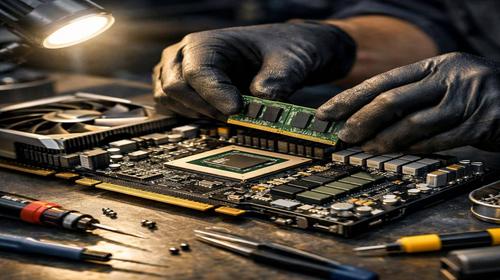
Як збільшити пам’ять відеокарти
Короткий опис: Дізнайтеся, як збільшити VRAM, video memory Windows та GPU memory на комп’ютері чи ноутбуку. Покрокові інструкції для апгрейду відеопам’яті без покупки нової відеокарти.
Багато користувачів стикаються з проблемою нестачі відеопам’яті під час ігор чи роботи з графікою. Збільшити пам’ять відеокарти можливо, особливо для інтегрованих графічних процесорів. VRAM або video memory Windows – це оперативна пам’ять, виділена для GPU. Вона потрібна для обробки текстур, ефектів та рендерингу. Якщо обсяг малий, система гальмує, з’являються лаги чи помилки.
Для дискретних відеокарт фізично збільшити VRAM не вийде – потрібна заміна. Але для вбудованої графіки Intel чи AMD є способи. Використовуйте частину оперативної пам’яті (ОЗП) як додаткову GPU memory. Це shared memory. Збільшення ОЗП автоматично розширює доступний обсяг. Налаштування в BIOS чи реєстрі Windows дозволяють виділити до 2 ГБ.
Такий апгрейд прискорює старий ПК чи ноутбук. Ігри на високих налаштуваннях стануть плавнішими. Перед початком перевірте модель відеокарти в GPU-Z. Це допоможе уникнути помилок. Модернізація не вимагає великих витрат, але потребує обережності.
Чому комп’ютер починає працювати повільно
Повільність часто через нестачу VRAM. Сучасні ігри з високими текстурами, рейтрейсингом чи 4K роздільною здатністю витрачають багато video memory Windows. Текстури високої деталізації займають гігабайти. Рейтрейсинг генерує додаткові буфери для освітлення, тіней та відображень.
На інтегрованій графіці GPU memory обмежена. Система бере дані з ОЗП, що уповільнює роботу. Старий комп’ютер з HDD замість SSD ще більше гальмує. Накопичений пил погіршує охолодження, спричиняючи тротлінг. Перегрів змушує GPU знижувати частоти.
Оптимізація Windows, оновлення драйверів та закриття фонових програм допомагають. Але базова проблема – малий обсяг VRAM. Збільшити VRAM – ключ до покращення продуктивності. Перевірте завантаження в Диспетчері завдань: якщо GPU memory на межі, апгрейд потрібен.
Що можна модернізувати
- Заміна жорсткого диска на SSD для швидшого завантаження текстур
- Збільшення оперативної пам’яті для розширення GPU memory
- Очищення системи охолодження від пилу
- Заміна термопасти на GPU та CPU
- Оптимізація Windows та налаштування BIOS
Покрокова інструкція
- Крок 1 — що потрібно перевірити. Запустіть GPU-Z, подивіться обсяг VRAM та модель графіки. Перевірте ОЗП в Диспетчері завдань. Якщо менше 8 ГБ, додайте планки RAM. Для інтегрованої графіки Intel – це основний спосіб збільшити VRAM.
- Крок 2 — підготовка до апгрейду. Вимкніть ПК, зніміть кришку. Очистіть пил, перевірте слоти RAM. Завантажте драйвери з сайту виробника. Створіть точку відновлення Windows.
- Крок 3 — виконання модернізації. Вставте нові модулі RAM. Зайдіть в BIOS (Del або F2), знайдіть UMA Frame Buffer Size чи Share Memory. Встановіть 1024 МБ чи більше. Або в реєстрі: Win+R, regedit, шлях HKEY_LOCAL_MACHINE\Software\Intel, створіть GMM, параметр DedicatedSegmentSize (512 для 4 ГБ ОЗП, 2048 для 16 ГБ).
- Крок 4 — налаштування системи. Оновіть video memory Windows в налаштуваннях графіки. У панелі Intel чи AMD оберіть продуктивність. Вимкніть зайві ефекти в іграх.
- Крок 5 — перевірка результату. Запустіть гру, моніторте GPU-Z. FPS має зрости, лаги зникнути.
Корисні поради
- Використовуйте двоканальний режим RAM для кращої пропускної здатності GPU memory.
- Зменшіть текстури в іграх – це звільняє VRAM без втрат якості.
- Вимкніть рейтрейсинг на слабких відеокартах для економії video memory Windows.
- Оновлюйте драйвери GPU щомісяця для оптимізації.
- Перенесіть файл підкачки на SSD для кращої продуктивності.
Поширені помилки
Багато хто намагається збільшити VRAM на дискретних відеокартах – це неможливо без заміни. В реєстрі ставлять неправильне значення: для 8 ГБ ОЗП – 1024, не більше. Ігнорування BIOS блокує зміни. Неоновлена RAM уповільнює систему. Забувають перезавантажити ПК після редагування. Встановлюють модифіковані драйвери без ризику – це може пошкодити графіку. Перегрітий ПК не покаже приросту. Завжди тестуйте в іграх.
FAQ
Чи варто модернізувати старий комп’ютер?
Так, якщо додати RAM та налаштувати GPU memory. Старий ПК запустить сучасні ігри на середніх налаштуваннях. Економніше, ніж нова відеокарта.
Що дає встановлення SSD?
Швидше завантаження текстур, менше лагів. Не збільшує VRAM, але прискорює доступ до даних.
Скільки оперативної пам’яті потрібно?
Мінімум 8 ГБ для ігор, 16 ГБ для збільшення VRAM. Більше – краща продуктивність.
Чи можна прискорити ноутбук?
Так, через BIOS чи реєстр для вбудованої графіки. Додайте RAM, якщо слоти доступні.
Висновок
Збільшити пам’ять відеокарти реально через ОЗП, BIOS та реєстр Windows. Це покращує VRAM, video memory Windows та GPU memory. Апгрейд комп’ютера чи ноутбука подовжує термін служби. Застосовуйте інструкції для максимальної продуктивності.
Читайте також
Більше порад ви знайдете у розділі Upgrade.