
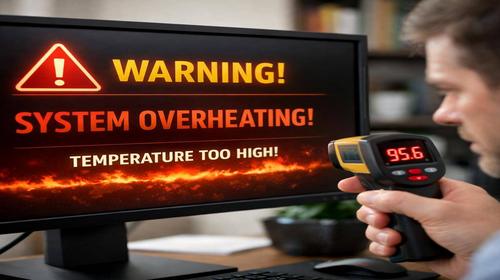
Що робити якщо монітор гріється під час роботи
Короткий опис: Монітор гріється під час роботи? Дізнайтеся причини проблеми монітора, як провести налаштування монітора та коли потрібен ремонт монітора. Поради для уникнення перегріву.
Багато користувачів помічають, що монітор гріється під час роботи, і це викликає занепокоєння. Чи нормально це явище? У більшості випадків легке нагрівання екрану є нормою, оскільки сучасні монітори з LED-підсвічуванням генерують тепло. Однак сильне нагрівання може сигналізувати про проблему монітора, яка призводить до мерехтіння, погіршення якості зображення чи повного виходу з ладу. Ця стаття допоможе розібратися, чому гріється під час роботи монітор, як провести правильне налаштування монітора і коли звертатися до ремонту. Ви дізнаєтеся про основні причини, покрокову інструкцію діагностики та профілактики. Навіть якщо монітор не мерехтить, надмірне тепло шкодить компонентам і скорочує термін служби. Ми розглянемо як програмні, так і апаратні аспекти, щоб ви могли самостійно вирішити проблему. Регулярне обслуговування допоможе уникнути дорогого ремонту монітора в майбутньому.
Що це таке
Коли монітор гріється під час роботи, це означає, що його внутрішні компоненти, такі як блок живлення, матриця чи електроніка, нагріваються понад норму. Нормальна робоча температура монітора сягає 40-60 градусів Цельсія, особливо в нижній частині корпусу через підсвічування. Якщо екран гарячий на дотик або температура перевищує 60 градусів, це проблема монітора. Перегрів проявляється не тільки теплом, але й мерехтінням екрану, артефактами чи автоматичним вимкненням. Гріється під час роботи монітор частіше влітку або при інтенсивному використанні. Важливо відрізнити норму від несправності: легке тепло без симптомів – нормально, а сильне нагрівання з збоями – сигнал до дій.
Коли виникає ця проблема або навіщо це потрібно
Проблема монітора з нагріванням виникає під час тривалої роботи, наприклад, при іграх, перегляді відео чи редагуванні фото. Часто це помітно після кількох годин використання, коли екран стає гарячим. Необхідно вирішувати це, бо перегрів призводить до деформації матриці, виходу з ладу блоку живлення чи контролера. Також це небезпечно для очей через мерехтіння. Типові ситуації: новий монітор нагрівається через пил, старий – через знос компонентів. Навіть якщо немає сигналу на моніторі чи мерехтіння, тепло накопичується. Раннє втручання за допомогою налаштування монітора запобігає ремонту. Перевірку варто проводити регулярно, особливо якщо комп’ютер стоїть у теплій кімнаті чи поруч з обігрівачем.
Основні причини або можливості
- Накопичення пилу всередині корпусу блокує охолодження компонентів.
- Порушення вентиляції через тісне розміщення монітора біля стін чи інших пристроїв.
- Несправність блоку живлення, який перегрівається від нестабільної напруги.
- Перегрів матриці чи підсвічування через знос або неправильні налаштування яскравості.
- Зовнішні фактори, як прямі сонячні промені чи близькість до гарячих приладів.
Покрокова інструкція
- Вимкніть монітор і від’єднайте кабелі. Перевірте зовнішнє розміщення: відсуньте на 20-30 см від стін і пристроїв для вентиляції.
- Очистіть корпус від пилу м’якою ганчіркою. Не використовуйте воду. Дайте охолонути 30 хвилин.
- Перевірте налаштування монітора: зайдіть у меню (кнопка на корпусі), знизьте яскравість і контраст на 20-30%.
- У Windows клацніть правою кнопкою на робочому столі, оберіть “Налаштування дисплея”. Встановіть рекомендовану роздільну здатність і частоту оновлення 60 Гц.
- Розберіть корпус (якщо є досвід), видаліть пил зсередини стисненим повітрям. Зберіть і перевірте температуру після 1 години роботи. Якщо гріється – до сервісу.
Корисні поради
- Використовуйте програми моніторингу температури, як HWMonitor, для перевірки GPU і CPU, бо вони впливають на монітор.
- Регулярно чистіть монітор раз на 3 місяці, особливо вентиляційні отвори.
- Встановіть монітор у прохолодному місці без прямих сонячних променів.
- Оновіть драйвери відеокарти через Диспетчер пристроїв для стабільної роботи.
- Зменште навантаження: закрийте зайві програми, щоб уникнути термічного тротлінгу.
Поширені помилки
Користувачі часто ігнорують легке нагрівання, доки не з’явиться мерехтіння чи немає сигналу. Помилка – розбирати монітор без досвіду, що призводить до пошкодження матриці чи електротравми. Ще одна – максимальна яскравість для “кращої якості”, що посилює перегрів. Не перевіряють кабелі HDMI чи DisplayPort на пошкодження, через що живлення нестабільне. Забувають про пил у системнику, де гріється GPU. Налаштовують роздільну здатність неправильно, викликаючи додаткове навантаження. Уникайте цих помилок, щоб не довести до ремонту монітора.
FAQ
Чому монітор показує “Немає сигналу”?
Немає сигналу через перегрів блоку живлення чи кабелю. Перевірте підключення, перезавантажте ПК і монітор.
Чому мерехтить екран?
Мерехтіння від перегріву компонентів чи низької частоти оновлення. Змініть на 60 Гц у налаштуваннях дисплея.
Як підключити другий монітор?
Підключіть через HDMI або DisplayPort, у Windows оберіть “Розширити” в налаштуваннях дисплея. Перевірте температуру обох.
Чому погана якість зображення?
Погана якість від неправильної роздільної здатності чи перегріву матриці. Відкалібруйте яскравість і контраст.
Висновок
Якщо монітор гріється під час роботи, почніть з перевірки вентиляції, очищення від пилу та налаштування монітора. Ці кроки вирішують більшість проблем монітора без ремонту. Регулярне обслуговування продовжить термін служби екрану та уникне мерехтіння чи відсутності сигналу. Застосовуйте поради для стабільної роботи.
Читайте також
Більше корисних порад ви знайдете у розділі
Монітор.