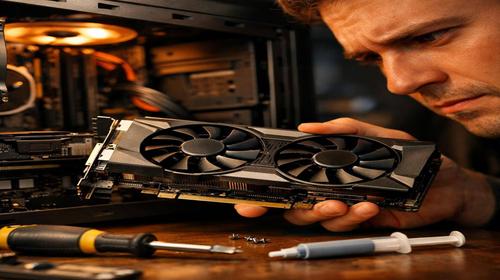
Що робити якщо відеокарта не визначається системою
Короткий опис: Детальна інструкція з рішення проблеми коли комп’ютер не бачить відеокарту. Прості способи налаштування, оновлення драйверів та очищення контактів для відновлення роботи GPU.
Коли ви включаєте комп’ютер або ноутбук, але відеокарта не визначається системою, це створює серйозні проблеми. На екрані може не бути зображення, або ви бачите повідомлення про невідому графіку. Ця проблема виникає досить часто і в більшості випадків її можна вирішити самостійно, не звертаючись до майстра. Статтю написано для користувачів будь-якого рівня підготовки. Ми розберемо всі можливі причини, чому комп’ютер не бачить відеокарту, і покажемо конкретні кроки для виправлення цієї несправності відеокарти.
Що це таке
Коли система не розпізнає відеокарту, це означає, що операційна система Windows не виявляє графічний процесор. У диспетчері пристроїв замість назви видеокарти (NVIDIA, AMD) ви бачите “Базовий відеоадаптер”. Це вказує на те, що компютер використовує вбудовану графіку процесора, а не дискретну GPU. Проблема відеокарти може бути апаратною (фізичне пошкодження) або програмною (неправильні налаштування або застарілі драйвери). У більшості випадків це можна виправити без заміни обладнання.
Коли виникає ця проблема
Проблема з тим, що не визначається системою відеокарта, виникає в кількох ситуаціях. По-перше, це може статися відразу після встановлення нової GPU на комп’ютер. По-друге, проблема появляється після переустановлення операційної системи, коли ви забули встановити драйвери. По-третє, це може відбутися після оновлення Windows, коли старі драйвери стають несумісними. Крім того, ремонт відеокарти часто потрібен, якщо відбулося фізичне загрязнення контактів або розслаблення карти в розъємі. У ноутбуках така проблема виникає через перегрів, вологість або заводський брак.
Основні причини
- Забруднені контакти PCI Express на відеокарті та в розъємі материнської плати
- Неправильні налаштування в BIOS, де відеокарта відключена або встановлена вбудована графіка
- Застарілі або неправильно встановлені драйвери графічного процесора
- Розслаблення карти в розъємі або погане контактування з матриці
- Неактуальна версія BIOS материнської плати, яка не розпізнає вашу GPU
Покрокова інструкція
- Зверніться до системи та відкрийте диспетчер пристроїв. Натисніть правою кнопкою на “Цей комп’ютер” або “Мій комп’ютер”, виберіть “Керування” і перейдіть до “Диспетчер пристроїв”. У розділі “Відеоадаптери” ви побачите, як система розпізнає вашу графіку. Якщо там написано “Базовий відеоадаптер” або з’являється знак оклику, це підтверджує, що відеокарта не визначається.
- Вимкніть комп’ютер повністю, витягніть штепсель з розетки та зачекайте 30 секунд. Потім відкрийте корпус комп’ютера за допомогою викрутки. Знайдіть відеокарту в розъємі PCI Express. Мосту оліфу стерти контакти золотого кольору на дні карти звичайним ластиком для олівця. Проведіть ластиком кілька разів туди-сюди для видалення окислу.
- Перейдіть до BIOS комп’ютера. Включіть комп’ютер та під час завантаження натисніть клавішу Delete або F2 (залежить від виробника материнської плати). У BIOS знайдіть розділ з настройками графіки, зазвичай він називається “Graphics” або “Display”. Переконайтеся, що для “Graphics Device” встановлено значення “Discrete” або “PCI Express”, а не “Integrated” (вбудована графіка).
- Якщо налаштування графіки відсутні в BIOS, виберіть опцію “Load Default Settings” або “Reset to Factory Settings”. Це поверне всі параметри BIOS на стандартні значення. Завершіть налаштування, натиснувши F10 або Exit та Save, залежно від версії BIOS. Комп’ютер перезавантажиться автоматично.
- Встановіть свіжі драйвери для вашої відеокарти. Завантажте програму GPU-Z для перевірки моделі та серійного номера вашої GPU. Потім завантажте останню версію драйверів з офіційного сайту NVIDIA або AMD, залежно від виробника вашої карти. Запустіть встановлювач драйверів і дотримуйтесь інструкцій на екрані. Після встановлення перезавантажте комп’ютер. Система тепер повинна розпізнати вашу відеокарту.
Корисні поради
- Якщо у вас ноутбук, спробуйте підключити зовнішній монітор до HDMI або DisplayPort. Якщо зовнішній монітор показує правильне зображення, проблема може бути у матриці ноутбука, а не у відеокарті.
- Завантажте утиліту GPU-Z для перевірки статусу вашої GPU. Вона покаже, розпізнає ли система вашу карту, яка версія драйвера встановлена, та поточну температуру графічного процесора.
- Перевстановіть драйвери чипсету материнської плати. Це важливо, оскільки неправильні драйвери чипсету можуть привести до того, що система не бачить відеокарту. Завантажте їх з офіційного сайту виробника вашої материнської плати.
- Якщо у вас є інтегрована графіка в процесорі, відключіть її в BIOS перед встановленням дискретної відеокарти. Іноді обидві графічні системи конфліктують одна з одною.
- Користуйтесь утилітою MSI Afterburner для моніторингу роботи графічного процесора після встановлення. Вона дозволить вам відслідкувати частоти, температуру та потужність GPU у реальному часі.
Поширені помилки
Багато користувачів роблять типові помилки під час спроби виправити цю несправність відеокарти. По-перше, вони просто встановлюють драйвери, не перевіривши контакти і налаштування BIOS. Це не допомагає, бо проблема може бути фізичною. По-друге, користувачі часто забувають оновити драйвери чипсету, а не тільки GPU. По-третє, багато людей намагаються встановити драйвери старої версії, замість найновіших. По-четверте, неправильно видаляють стару відеокарту з системи, залишаючи конфліктуючі драйвери. По-п’ятому, вони не звертають уваги на налаштування живлення відеокарти та забувають переконатися, що GPU отримує достатню потужність від блоку живлення.
FAQ
Чому комп’ютер не бачить нову відеокарту?
Найчастіше причина в неправильному встановленні карти в розъєм. Переконайтеся, що GPU повністю зафіксована в PCI Express розъємі. Також перевірте, чи достатня потужність вашого блоку живлення. Встановіть драйвери і оновіть BIOS материнської плати. Якщо це не допомогло, спробуйте встановити карту в інший слот PCI Express, якщо він є.
Чи можна виправити цю проблему без майстра?
Так, у 90 відсотках випадків цю проблему з тим, що відеокарта не визначається, можна вирішити самостійно. Достатньо почистити контакти, оновити драйвери та перевірити налаштування BIOS. Якщо картка не реагує навіть після цього, то причина в апаратному пошкодженні, і вам потрібно звернутися до майстера.
Як перевірити, чи працює відеокарта?
Завантажте утиліту GPU-Z або AIDA64. Запустіть програму і перевірте, чи розпізнається ваша карта. Якщо програма показує назву вашої GPU, моделі памяти, частоти та температуру, то відеокарта працює. Для глибокої діагностики запустіть стрес-тест у FurMark або 3DMark. Якщо комп’ютер не виримає не падає протягом 15 хвилин, GPU справна.
Що означає помилка 43 у диспетчері пристроїв?
Помилка 43 вказує на апаратну несправність. Це означає, що система розпізнала карту, але вона неправильно працює. Причини можуть бути в перегрієві, пошкодженому чипі або недостатній потужності живлення. Спробуйте почистити карту від пилу, переустановіть драйвери і перевірте температуру. Якщо це не допомагає, карту краще замінити.
Висновок
Коли відеокарта не визначається системою, не потрібно паніювати. У більшості випадків це просто програмна проблема або забруднені контакти. Почніть з очищення контактів карти і розъєму звичайним ластиком. Потім перевірте налаштування BIOS та встановіть найновіші драйвери з офіційного сайту виробника. Також оновіть драйвери чипсету материнської плати. Якщо ви дотримаєтесь нашої інструкції по крокам, то без проблем відновите роботу GPU. Пам’ятайте, що така несправність відеокарти дуже часто можна вирішити за 30 хвилин, не витрачаючи гроші на ремонт відеокарти у майстра. При будь-яких сумнівах завантажте GPU-Z для діагностики вашої графіки.
Читайте також
Більше корисних порад ви знайдете у розділі
Відеокарта.