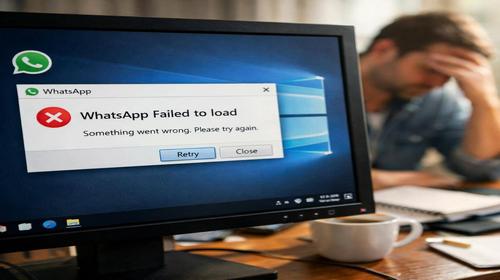
WhatsApp не запускається на ПК з Windows 11: як виправити проблему
Короткий опис: WhatsApp не запускається на ПК з Windows 11? Дізнайтеся причини проблеми WhatsApp Windows 11, покрокову інструкцію з WhatsApp установка та виправлення помилок. Швидке рішення для стабільної роботи.
Багато користувачів Windows 11 стикаються з проблемою, коли WhatsApp не запускається на ПК. Програма не відкривається, показує білий екран, зависає або видає помилки під час запуску чи установки. Це поширена проблема WhatsApp Windows 11, яка заважає спілкуватися в чатах, надсилати повідомлення та файли з комп’ютера. Стаття допоможе розібратися з причинами та виправити WhatsApp помилка раз і назавжди.
Часто проблема виникає після оновлення системи, Microsoft Store або самої програми. WhatsApp може не запускатися через пошкоджені файли, конфлікти з Windows, відсутність медіа-компонентів чи зміни в останній версії, яка перейшла на WebView. Ми розглянемо детальну діагностику та WhatsApp установка з нуля. Ви отримаєте покрокові інструкції, які працюють на комп’ютерах і ноутбуках з Windows 11. Після виконання кроків програма запрацює стабільно, без зависань і помилок. Це дозволить повноцінно використовувати месенджер на ПК, синхронізуючи чати з телефоном.
Що це таке
Проблема WhatsApp не запускається на ПК — це відмова десктопної версії програми від Meta відкриватися в Windows 11. Замість інтерфейсу чатів з’являється білий екран, програма зависає на сірому фоні або закривається без повідомлень. Під час WhatsApp установка може виникати помилка “Try again” або повна відмова завантаження. Це стосується версій з Microsoft Store, які стали основними після змін у 2025 році. Нова версія WhatsApp використовує WebView замість нативного коду, що іноді призводить до конфліктів з системою.
Коли виникає ця проблема або навіщо це потрібно
Проблема з’являється після оновлення Windows 11, перезавантаження ПК чи встановлення оновлень WhatsApp. Користувачі помічають, що WhatsApp не запускається на ПК ввечері, коли телефон працює нормально, але комп’ютер показує помилку. Це трапляється на нових ноутбуках з Windows 11 Home/Pro, особливо в версіях N без медіа-пакетів. Вирішення потрібно, щоб уникнути втрати доступу до чатів, груп і файлів. Без ПК-версії доводиться користуватися веб-версією в браузері, яка менш зручна та не підтримує всі функції.
Основні причини або можливості
- Пошкоджені файли програми після оновлення Microsoft Store.
- Відсутність Media Feature Pack у версіях Windows 11 N.
- Конфлікти з антивірусом або DNS-настроюваннями.
- Зміни в новій версії WhatsApp на базі WebView2, що споживає багато пам’яті.
- Застарілі оновлення Windows або пошкоджений кеш Store.
Покрокова інструкція
- Відкрийте Налаштування Windows 11 натиснувши Win + I. Перейдіть у Додатки > Встановлені додатки, знайдіть WhatsApp через пошук.
- Натисніть три крапки біля WhatsApp > Додаткові параметри. Спочатку натисніть Виправити, зачекайте. Потім Скинути, підтвердіть.
- Перейдіть у Оновлення Windows > Перевірити наявність оновлень. Встановіть всі доступні патчі для системи.
- Якщо не допомогло, видаліть WhatsApp: три крапки > Видалити. Потім відкрийте Microsoft Store, знайдіть WhatsApp і встановіть заново.
- Перезавантажте ПК. Для версій N: у Налаштуваннях пошукайте Додаткові можливості, додайте Media Feature Pack, встановіть і перезавантажте.
Корисні поради
- Оновлюйте WhatsApp регулярно через Microsoft Store для уникнення помилок.
- Змініть DNS на 8.8.8.8 або Яндекс (77.88.8.8) у налаштуваннях мережі, якщо проблеми з підключенням.
- Використовуйте веб-версію web.whatsapp.com як тимчасове рішення.
- Перевірте антивірус: додайте WhatsApp у винятки, щоб уникнути блокування.
- Очищайте кеш Microsoft Store: Налаштування > Додатки > Microsoft Store > Виправити/Скинути.
Поширені помилки
Користувачі часто ігнорують оновлення Windows, що призводить до конфліктів з WhatsApp. Ще одна помилка — завантаження .exe з неофіційних джерел замість Microsoft Store, що викликає WhatsApp помилка під час установки. Не перезавантажують ПК після змін, через що Media Feature Pack не активується. Уникайте запуску кількох версій WhatsApp одночасно. Якщо з’являється білий екран, не ігноруйте скидання — це вирішує 80% випадків. Перевірте, чи не блокує фаєрвол доступ до сервера WhatsApp.
FAQ
Чи працює це у Windows 11?
Так, інструкція адаптована саме для Windows 11, включаючи Home, Pro та версії N. Тестовано на оновленнях 2025-2026 років.
Чи безпечно змінювати ці налаштування?
Так, скидання додатків і установка Media Pack — офіційні методи Microsoft. Не впливає на інші програми чи дані чатів.
Чи вплине це на продуктивність комп’ютера?
Ні, навпаки: після виправлення WhatsApp споживає менше ресурсів. Нова версія може використовувати до 1 ГБ RAM, але оптимізація допомагає.
Чи працює це на ноутбуках?
Так, інструкція підходить для ноутбуків з Windows 11 будь-яких брендів: Dell, HP, Lenovo тощо.
Висновок
Тепер ви знаєте, як виправити WhatsApp не запускається на ПК у Windows 11. Дотримуйтесь покрокової інструкції для проблеми WhatsApp Windows 11, WhatsApp установка та усунення WhatsApp помилка. Це поверне стабільну роботу месенджера, оптимізує систему та уникне повторних збоїв. Регулярні оновлення та перевірки кешу зроблять ваш ПК з Windows 11 швидшим і надійнішим.
Читайте також
Більше корисних порад ви знайдете у розділі
Windows.