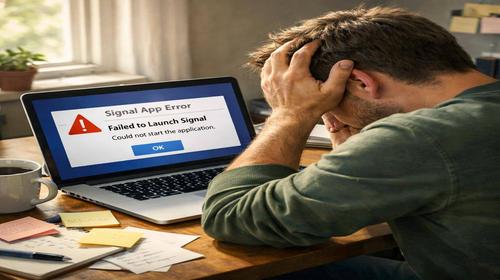
Signal не працює на Windows 11: як вирішити проблему та встановити додаток
Короткий опис: Докладний посібник із вирішення проблем із Signal на Windows 11. Дізнайтеся, як встановити додаток, усунути помилки та запустити програму без збоїв.
Signal — популярний додаток для зашифрованого обміну повідомленнями, голосових викликів та відеоконференцій. Багато користувачів Windows 11 хочуть використовувати Signal на комп’ютері для зручності та безпеки. Однак деякі люди стикаються з проблемами під час встановлення або запуску програми. У цій статті розберемо основні причини, чому Signal не працює на Windows 11, і дамо вам практичні поради для вирішення цих проблем.
Що таке Signal і як він працює на комп’ютері
Signal — це додаток для обміну повідомленнями, який забезпечує приватність та безпеку спілкування. Програма працює на смартфонах та комп’ютерах. Версія для Windows 11 дозволяє відправляти повідомлення, робити виклики та спілкуватися з контактами прямо з робочого столу. Однак Signal на комп’ютері повинен бути пов’язаний із вашим мобільним пристроєм через QR-код для синхронізації контактів та повідомлень.
Коли виникають проблеми із Signal на Windows 11
Проблеми з Signal на Windows 11 можуть з’явитися в різних ситуаціях. Іноді додаток не встановлюється через помилку у процесі інсталяції. Деякі користувачі навіть встановлюють Program успішно, але потім не можуть його запустити. Чорний екран, помилки під час запуску та блокування програми — це частіші проблеми, з якими стикаються люди. Если ви давно не використовували Signal, програма також може відмовитися запускатися. Це особливо стосується тих, хто копіював дані Signal між комп’ютерами або використовує програму в корпоративній мережі з обмеженнями.
Основні причини помилок та неполадок Signal
- Недостатні права адміністратора під час встановлення додатку
- Папка з інсталятором розташована у синхронізованій папці хмарного сховища, наприклад OneDrive
- Ім’я користувача Windows містить спеціальні символи або кирилицю
- Застарілі або пошкоджені файли даних Signal у системі
- Використання Signal в корпоративній мережі з обмеженнями та фаєрволами
- Конфлікти із іншими програмами або драйверами відеокарти
- Signal не оновився до найновішої версії
Покрокова інструкція з встановлення Signal на Windows 11
- Завантажте інсталятор Signal з офіційного сайту signal.org. Переконайтеся, що завантажуєте файл на локальний диск, а не у папку OneDrive або інший хмарний сервіс
- Знайдіть завантажений файл Signal-setup.exe на вашому комп’ютері
- Натисніть правою кнопкою миші на інсталятор і виберіть опцію «Запустити від імені адміністратора»
- Дозвольте програмі вносити зміни у вашу систему Windows, натиснувши кнопку «Так» у вікні контролю облікових записів
- Дочекайтеся завершення встановлення та нажміть «Готово». Signal тепер встановлений на вашому комп’ютері
Що робити, якщо Signal не встановлюється
Якщо ви бачите помилку під час встановлення Signal на Windows 11, спробуйте такі способи. Перш за все, переконайтеся, що інсталятор перебуває не у папці OneDrive чи Google Drive, а просто на вашому комп’ютері, наприклад на рабочем столі. Завантажте інсталятор знову, якщо раніше це не допомогло. Потім запустіть його від імені адміністратора, як описано вище. Якщо помилка все ще з’являється, перезавантажте комп’ютер та спробуйте ще раз. Замовте, що ваше ім’я користувача Windows не містить спеціальних символів або кириличних букв — це може заблокувати встановлення.
Як запустити Signal, якщо він не відкривається
Якщо Signal встановлений, але не запускається, цього можна виправити через перевстановлення. Спочатку визначте, чи встановлена у вас 64-розрядна версія Windows 11. Signal працює тільки з 64-розрядними версіями Windows 10 та 11. Якщо версія правильна, спробуйте видалити Signal повністю. Нажміть Пуск, введіть «Параметри» та відкрийте його. Перейдіть до розділу «Програми» і виберіть «Встановлені програми». Знайдіть Signal у списку та натисніть на нього. Нажміть кнопку «Видалити» і підтвердіть дію.
Видалення файлів даних Signal
Після видалення програми потрібно видалити файли даних Signal. Відкрийте провідник файлів на вашому комп’ютері. Натисніть на адресний рядок та вставте цей шлях: C:\Users\ВашеІм’я\AppData\Roaming. Знайдіть папку під назвою «Signal» і видаліть її повністю. Далі перейдіть за шляхом C:\Users\ВашеІм’я\AppData\Local\Programs і видаліть папку signal-desktop, якщо вона там є. Тепер завантажте найновішу версію Signal з офіційного сайту та встановіть його як описано раніше. Запустіть додаток від імені адміністратора.
Як пов’язати Signal на комп’ютері з мобільним телефоном
Після успішного встановлення та запуску Signal на Windows 11 потрібно пов’язати його із вашим мобільним телефоном. Відкрийте Signal на комп’ютері та дочекайтеся завантаження програми. На екрані з’явиться QR-код. Достаньте ваш смартфон та відкрийте додаток Signal на телефоні. Перейдіть до меню й виберіть опцію «Пов’язати пристрій» або «Link Device». Наведіть камеру телефону на QR-код на екрані комп’ютера та скануйте його. Після успішного сканування Signal синхронізується між вашими пристроями, і ви зможете користуватися програмою на обох.
Корисні поради для користувачів Signal на Windows 11
- Завжди завантажуйте Signal тільки з офіційного сайту signal.org, щоб уникнути піратських версій
- Используйте ім’я користувача Windows без спеціальних символів і букв кирилиці для запобігання помилок
- Тримайте Signal та Windows 11 актуальними, регулярно оновлюючи обидві програми
- Якщо ви в корпоративній мережі, спитайте у адміністратора IT про можливість використання Signal
- Видаліть Signal з OneDrive або хмарних папок перед встановленням, щоб уникнути конфліктів
- Створіть точку відновлення системи перед встановленням або видаленням програм
- Перевіряйте вашу версію Windows 11 — Signal потребує 64-розрядної версії
Поширені помилки під час роботи з Signal на Windows 11
Одна з найпоширеніших помилок — це запуск інсталятора від звичайного користувача, а не від адміністратора. Це призводить до помилки доступу. Інша помилка — зберігання інсталятора у папці, синхронізованій з OneDrive чи іншим хмарним сховищем. Signal потребує тривалого доступу до файлів, а хмарні сховища можуть заблокувати цей процес. Деякі користувачі також забувають перезавантажити комп’ютер після видалення програми, що спричиняє проблеми при повторній інсталяції. Помилка з чорним екраном часто виникає через застарілі драйвери графічної карти — спробуйте оновити драйвери через Диспетчер пристроїв. Нарешті, деякі люди намагаються встановити Signal на 32-розрядну версію Windows — це неможливо, оскільки програма потребує 64-розрядної системи.
FAQ
Чи працює Signal на всіх версіях Windows 11?
Signal працює на всіх версіях Windows 11, якщо ваша система 64-розрядна. 32-розрядні версії Windows не підтримуються. Signal також працює на Windows 10 та новіших версіях.
Чи безпечно видаляти файли Signal з папки AppData?
Так, це безпечно, якщо ви хочете повністю видалити програму та почати заново. Видалення папки Signal у AppData лише видалить локальні дані програми. Ваші повідомлення зберігаються на серверах Signal, тому вони не будуть втрачені. Однак перед видаленням переконайтеся, що ви дійсно хочете це зробити.
Чи вплине переустановлення Signal на мої повідомлення?
Ні, переустановлення Signal не вплине на ваші повідомлення. Всі повідомлення зберігаються на серверах Signal і синхронізуються після того, як ви пов’язуєте програму зі своїм мобільним телефоном. Вам не потрібно турбуватися про втрату даних.
Що робити, якщо Signal показує помилку «ERR_ACCESS_DENIED» під час запуску?
Помилка ERR_ACCESS_DENIED виникає через проблеми з правами доступу. Спробуйте видалити Signal повністю, як описано в статті, і переустановіть його від імені адміністратора. Якщо це не допоможе, перезавантажте комп’ютер та спробуйте ще раз. Переконайтеся, що ваше ім’я користувача не містить спеціальних символів.
Чи можу я використовувати Signal на ноутбуку з Windows 11?
Так, Signal працює на всіх комп’ютерах та ноутбуках із Windows 11 64-розрядною версією. Процес встановлення та налаштування такий самий, як і для звичайних комп’ютерів.
Висновок
Signal на Windows 11 — це чудовий інструмент для безпечного обміну повідомленнями з вашого комп’ютера. Якщо додаток не працює, найчастіше проблему можна вирішити через перевстановлення програми та видалення застарілих файлів даних. Пам’ятайте про основні правила: завжди запускайте інсталятор від імені адміністратора, зберігайте його на локальному диску, не у хмарному сховищі, та використовуйте 64-розрядну версію Windows 11. Якщо ви дотримуватиметеся наших порад, Signal почне працювати без проблем, і ви зможете спокійно спілкуватися з друзями та сім’єю з вашого комп’ютера.
Читайте також
Більше корисних порад ви знайдете у розділі Windows.