Що робити якщо відеокарта не показує зображення
Короткий опис: Не показує зображення відеокарта? Дізнайтеся причини проблеми відеокарти, ознаки несправності відеокарти та покрокові способи діагностики й ремонту відеокарти. Поради для швидкого вирішення.
Якщо відеокарта не показує зображення, комп’ютер вмикається, але екран чорний або порожній. Це часта проблема відеокарти, яка лякає користувачів. Не панікуйте: часто справа в простих речах, як кабелі чи драйвери. Стаття допоможе діагностувати несправність відеокарти самостійно. Ви дізнаєтеся, як перевірити підключення, оновити драйвери, очистити від пилу та виявити апаратні поломки. Покрокові інструкції підійдуть для новачків. Навіть якщо потрібен ремонт відеокарти, ви зрозумієте, коли звертатися до сервісу. Заощадьте час і гроші, перевіривши все по черзі. Проблема може бути в моніторі, кабелях, живленні чи перегріві GPU. Розберемо все детально, щоб ви швидко повернули зображення на екран.
Що це таке
Не показує зображення відеокарта — це коли комп’ютер працює, але на моніторі чорний екран або нічого не видно. Відеокарта, або GPU, відповідає за виведення графіки. Якщо вона не працює, зображення зникає. Це може бути програмна помилка, як застарілі драйвери, або апаратна несправність відеокарти. Наприклад, перегрів чи погане підключення. У ноутбуках проблема часто в інтегрованій графіці. У десктопах — у дискретній карті. Ознаки: комп’ютер гудить, вентилятори крутяться, але екран темний. Іноді чути біос-сигнали. Не плутайте з поломкою монітора. Спочатку перевірте базове.
Коли виникає ця проблема або навіщо це потрібно
Проблема з’являється після апгрейду, чищення ПК чи тривалої роботи. Наприклад, після установки нової відеокарти екран чорний через неправильне підключення. У іграх чи при рендерингу перегрівається GPU, і зображення пропадає. Застарілі драйвери викликають помилку після оновлення Windows. Пил накопичується за місяці, вентиляція погіршується. У ноутбуках — від перегріву на колінах. Навіщо вирішувати: без графіки не пограєш, не попрацюєш. Діагностика потрібна, щоб уникнути ремонту відеокарти. Раннє виявлення заощаджує гроші. Якщо ігнорувати, поломка посилюється.
Основні причини або можливості
- Неправильне підключення кабелів або монітора до інтегрованого виходу.
- Застарілі або пошкоджені драйвери відеокарти.
- Перегрів GPU через пил чи погану термопасту.
- Недостатнє живлення від блоку живлення.
- Апаратна несправність: пошкоджені контакти чи чіпи на платі.
Покрокова інструкція
- Перевірте монітор і кабелі. Підключіть інший кабель HDMI чи DisplayPort. Спробуйте інший монітор. Перевірте, чи монітор на правильному вході. Якщо зображення з’явилося — проблема не у відеокарті.
- Підключіть монітор до інтегрованого виходу на материнській платі. Якщо є зображення, вийміть дискретну відеокарту, почистіть контакти гумкою чи спиртом. Встановіть назад щільно.
- Завантажтеся в безпечний режим Windows (F8 чи Shift+Перезавантаження). Якщо зображення є, оновіть драйвери. Завантажте з сайту NVIDIA чи AMD, видаліть старі через DDU у безпечному режимі.
- Перевірте температуру. Встановіть GPU-Z чи HWMonitor. Якщо понад 90°C — очистіть пил, перевірте вентилятори. Нанесіть нову термопасту, якщо вмієте.
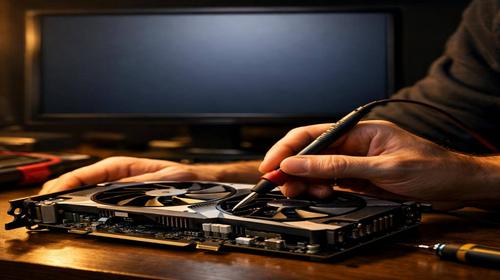
- Тестуйте на апаратні проблеми. Запустіть FurMark чи Heaven Benchmark 15 хвилин. Якщо артефакти чи зависання — потрібен ремонт відеокарти у сервісі. Перевірте блок живлення мультиметром.
Корисні поради
- Завжди відключайте ПК від мережі перед роботою з відеокартою.
- Використовуйте MSI Afterburner для моніторингу температури в реальному часі.
- Оновлюйте BIOS материнської плати для сумісності з новою GPU.
- Перевірте додаткове живлення 6/8-pin на відеокарті.
- Для ноутбуків підключіть зовнішній монітор через HDMI для тесту.
Поширені помилки
Користувачі часто забувають підключити додаткове живлення до потужної відеокарти, і вона не стартує. Ще помилка — ігнорування пилу, що призводить до перегріву. Видаляють драйвери неправильно, без DDU, і проблема лишається. Встановлюють карту не до кінця в слот PCIe. Не перевіряють BIOS: іноді дискретна графіка вимкнена. Панікують одразу, не тестуючи монітор. Намагаються ремонтувати самостійно без досвіду, ламаючи чіпи. Завжди починайте з простого: кабелі, драйвери, підключення.
FAQ
Чому відеокарта перегрівається?
Перегрів від пилу, сухої термопасти чи слабких вентиляторів. Температура понад 85°C блокує зображення для захисту. Очистіть ПК, перевірте кулери в GPU-Z.
Чому низький FPS у іграх?
Не пов’язано з відсутнім зображенням, але якщо FPS падає перед чорним екраном — перегрів чи слабке живлення. Тестуйте в бенчмарках, оновіть драйвери.
Як оновити драйвер відеокарти?
Завантажте GeForce Experience (NVIDIA) чи Adrenalin (AMD). Видаліть старі через Display Driver Uninstaller у безпечному режимі. Встановіть нові, перезавантажте.
Як перевірити відеокарту?
Використовуйте GPU-Z для інфо, FurMark для стресу, HWiNFO для сенсорів. Шукайте “Базовий відеоадаптер” у Диспетчері пристроїв — знак оновити драйвери.
Висновок
Якщо відеокарта не показує зображення, починайте з кабелів і драйверів, переходьте до очищення та тестів. Більшість проблем відеокарти вирішуються самостійно. Якщо апаратна несправність відеокарти, зверніться до сервісу для ремонту відеокарти. Регулярна діагностика збереже продуктивність GPU. Тепер ваш ПК знову показуватиме чітку графіку.
Читайте також
Більше корисних порад ви знайдете у розділі Відеокарта.