Як оновити відеокарту у комп’ютері: Повний посібник з апгрейду GPU
Короткий опис: Детальна інструкція як замінити стару відеокарту на нову, оновити драйвери та правильно встановити GPU для покращення продуктивності комп’ютера.
Якщо ваш комп’ютер почав працювати повільніше під час роботи з відео, ігор або графічних програм, це часто означає, що старій відеокарті не вистачає потужності. Upgrade GPU комп’ютера — це один з найефективніших способів значно підвищити продуктивність вашої системи. Заміна відеокарти може здатися складною задачею для новачка, але насправді це досить простий процес, який можна виконати в домашніх умовах. У цій статті ми розповімо вам про все, що потрібно знати про апгрейд GPU: від вибору нової відеокарти до встановлення драйверів та налаштування системи. Незалежно від того, чи ви хочете покращити ігровий досвід, прискорити роботу з графіком або просто оновити старий комп’ютер, ця інструкція допоможе вам зробити це без помилок.
Чому необхідна заміна відеокарти
Як і будь-яке обладнання, відеокарта з часом може вже не відповідати вимогам сучасних програм. Стара відеокарта обмежує вас у виборі ігор та додатків, які ви можете запустити на комп’ютері. Якщо ви помічаєте пробоївки під час ігор, повільне завантаження важких файлів або виконання монотонних завдань займає багато часу, це явно вказує на те, що нова відеокарта вам необхідна. Upgrade GPU дозволить вам відчути суттєву різницю в швидкості роботи комп’ютера, особливо якщо у вас встановлена дійсно застаріла модель.
Підготовка до апгрейду GPU комп’ютера
Перед тим як розпочати заміну відеокарти, необхідно переконатися, що у вас є всі потрібні інструменти та що ваш комп’ютер готовий до цього процесу. Вам знадобиться хрестова викрутка для відкриття системного блоку, нова відеокарта, поточна версія драйверів для цієї карти та трохи вільного часу. Крім того, не забудьте перевірити, чи блок живлення вашого комп’ютера має достатню потужність для нової карти. Рекомендується вибирати блок живлення з запасом потужності в 20-30% — це буде корисно для майбутніх апгрейдів.
Перевірка сумісності та потужності
Перед покупкою нової відеокарти перевірте технічні характеристики вашого комп’ютера. Важливо узнати модель материнської плати, версію операційної системи та потужність встановленого блоку живлення. Показник потужності БП повинен бути не нижче рекомендованої на сайті виробника нової карти. Якщо блок живлення недостатній, його доведеться поміняти. Також перевірте, чи достатньо місця у корпусі для фізичного розміщення нової відеокарти.
Покроковий процес заміни відеокарти
- Відключення комп’ютера від електромережі — Це найважливіший крок, який забезпечує вашу безпеку та безпеку компонентів. Повністю вимкніть комп’ютер та від’єднайте його від електромережі. Дайте системі охолонути протягом кількох хвилин.
- Відкриття системного блока — Розташуйте системний блок перед собою та знайдіть бічну кришку, яка зазвичай кріпиться на спеціальні гвинти. Використовуючи викрутку, акуратно видаліть ці гвинти. У деяких корпусах панелі можуть бути не на гвинтах, а на спеціальних затискачах — просто натисніть на них.
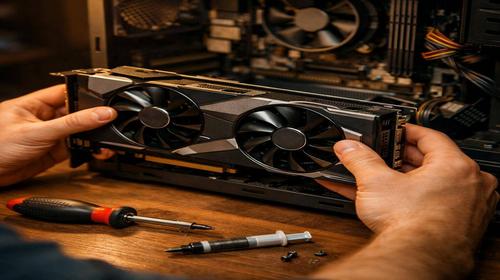
- Видалення старої відеокарти — Спочатку від’єднайте всі кабелі живлення від відеокарти. Потім акуратно відтисніть фіксатор на слоті PCI-Express, який розташований на кінці слота. Обережно вийміть відеокарту, тримаючи її двома руками — однією за металеву пластину кріплення, другою підтримуючи знизу. Не застосовуйте лишньої сили.
- Встановлення нової відеокарти — Вставте нову відеокарту у слот PCI-Express, вирівнявши золотисті контакти з пазом в слоті. Натискайте на карту доти, поки вона не встане на місце та фіксатор не щелкне. Підключіть необхідні кабелі живлення до нової карти та закріпіть її до корпусу болтиками.
- Закриття системного блока та перший запуск — Закрийте кришку системного блока та закріпіть гвинти. Підключіть монітор до портів нової відеокарти та включіть комп’ютер. Windows 10 зазвичай автоматично розпізнає нову апаратуру і спробує знайти драйвери.
Встановлення та оновлення драйверів відеокарти
Після фізичної установки нової відеокарти вам потрібно встановити правильні драйвери. Існує кілька способів це зробити. Найпростіший метод — дозволити Windows знайти драйвери автоматично. Якщо система їх не знайшла, перейдіть на офіційний сайт виробника вашої нової карти. Для NVIDIA вам потрібна сторінка завантаження драйверів, де ви вводите тип продукту (наприклад, GeForce), серію карти та версію та розрядність вашої ОС. Для AMD процес аналогічний — перейдіть на офіційний сайт, виберіть розділ драйверів та встановіть потрібні параметри вручну.
Ручне оновлення драйверів через Диспетчер пристроїв
Якщо автоматичний пошук не спрацював, використайте Диспетчер пристроїв. Для цього знайдіть на комп’ютері розділ «Відеоадаптери», натисніть правою кнопкою миші на назву вашої GPU та виберіть «Оновити драйвер». У появившемуся вікні виберіть «Виконати пошук драйвера на цьому комп’ютері» та вкажіть шлях до завантажених драйверів. Дайте системі встановити драйвери та перезавантажте комп’ютер. Це гарантує, що нова відеокарта працюватиме на повну потужність.
Використання спеціальних утиліт виробників
NVIDIA пропонує утиліту GeForce Experience, яка спрощує процес оновлення драйверів. Після встановлення цієї програми система автоматично перевіряє наявність нових драйверів та запропонує їх встановити. AMD також пропонує утиліту Radeon Software для аналогічних цілей. Такі програми економлять ваш час, оскільки вам не потрібно самостійно шукати нові версії драйверів на сайтах виробників.
Налаштування системи після апгрейду
Після встановлення нової відеокарти та драйверів рекомендується перезавантажити комп’ютер кілька разів, щоб система повністю розпізнала нову апаратуру. Зайдіть у властивості екрану та переконайтеся, що роздільність та частота оновлення встановлені правильно. Якщо ви встановили карту NVIDIA, відкрийте NVIDIA Control Panel та налаштуйте параметри для покращення продуктивності. Для AMD використовуйте Radeon Settings. Перевірте температуру роботи карти — вона не повинна перевищувати 80-85 градусів Цельсія під час активної роботи.
Тестування нової відеокарти
Щоб переконатися, що upgrade GPU було успішним, запустіть вашу улюблену гру або графічну програму. Спостерігайте за кадрами в секунду (FPS), температурою карти та загальною стабільністю роботи. Якщо все працює без пробоївок та перегрівів, то процес встановлення вдало завершено. Ви повинні відчути суттєве покращення продуктивності вашого комп’ютера порівняно з попередньою конфігурацією.
Поради щодо успішного апгрейду GPU
- Дотримуйтеся ППД для вашого комп’ютера — знайдіть його в документації або онлайн, щоб правильно вибрати сумісну відеокарту та перевірити поточні характеристики.
- Завжди завантажуйте драйвери тільки з офіційних сайтів виробників NVIDIA, AMD або Intel, щоб уникнути встановлення шкідливого програмного забезпечення.
- Перед тим як вимикати комп’ютер, дайте новій відеокарті час на охолодження, особливо якщо ви щойно запустили важку програму.
- Часто очищуйте фільтри та внутрішнє забруднення вашого комп’ютера, щоб забезпечити оптимальне охолодження нової карти.
- Якщо у вас встановлена вбудована графіка, можливо, вам знадобиться вимкнути її в BIOS для коректної роботи дискретної відеокарти.
- Не забудьте видалити драйвери старої відеокарти перед встановленням нової — це запобіжить конфліктам між ними.
- Зберіганте упаковку та чеки на новій карті, оскільки багато виробників пропонують гарантію від 2 до 5 років.
- Якщо ви сумніваєтеся в своїх навичках, найніміть професіонала для встановлення нової відеокарти — це дешевше, ніж потім ремонтувати пошкоджені компоненти.
Поширені помилки при заміні відеокарти
Одна з найбільш частих помилок — це не вимкнення комп’ютера з мережі перед початком роботи. Це може призвести до пошкодження компонентів або навіть електротравми. Деякі користувачі також забувають перевірити потужність блоку живлення, що призводить до нестабільної роботи нової карти або перегорання БП. Ще одна помилка — встановлення драйверів зі сторонніх сайтів замість офіційних. Багато людей також занадто сильно натискають при встановленні карти в слот, що може пошкодити контакти. Не менш важливо не залишати стару відеокарту без драйверів у системі — це може спричинити конфлікти і проблеми з роботою.
Як видалити старі драйвери перед встановленням нових
Перед тим як встановлювати драйвери нової відеокарти, рекомендується повністю видалити драйвери старої. Зайдіть у Диспетчер пристроїв, знайдіть вашу стару відеокарту в розділі «Відеоадаптери» та натисніть правою кнопкою миші. Виберіть «Видалити пристрій» і позначте опцію видалення програмного забезпечення для цього пристрою. Перезавантажте комп’ютер. Для більш глибокої очистки можете використовувати утиліту Display Driver Uninstaller — вона автоматично видалить усі залишки драйверів. Після цього встановіть драйвери нової карти та знову перезавантажте систему.
Створення точки відновлення перед апгрейдом
Перед встановленням нових драйверів створіть точку відновлення системи. Зайдіть у властивості комп’ютера, виберіть «Додаткові параметри», знайдіть вкладку «Захист системи» та натисніть на неї. Далі клікніть на кнопку «Налаштувати» та встановіть галочку навпроти напису «Відновити параметри системи». Натисніть «Застосувати» та повернітеся до меню «Захист системи». Натисніть на кнопку «Створити» та введіть любе ім’я для цієї точки відновлення. Це забезпечить вас подальшою безпекою: якщо щось піде не так, ви зможете повернути систему до попереднього стану.
Часті питання про заміну відеокарти
Чи потрібно повністю вимикати комп’ютер перед видаленням відеокарти?
Так, це абсолютно необхідно. Вимкніть комп’ютер з мережі електропостачання перед будь-якою роботою з апаратурою. Це запобігає поточкам електрики та пошкодженню компонентів.
Як довго встановлюється нова відеокарта?
Сам процес фізичної установки займає приблизно 15-30 хвилин для новачка. Встановлення драйверів займає 10-15 хвилин, а перезавантаження системи — 5-10 хвилин. Загалом весь процес апгрейду GPU займе близько 1-2 годин.
Яка температура відеокарти вважається нормальною?
Нормальна температура під час звичайної роботи становить 30-50 градусів Цельсія. Під час ігор і навантажень не повинна перевищувати 70-80 градусів. Якщо температура вищої за 85 градусів, перевірте охолодження і вентиляцію системного блока.
Чи буде автоматично розпізнана нова відеокарта системою?
Windows 10 та вище зазвичай автоматично розпізнають нову відеокарту при першому завантаженні. Однак драйвери можуть бути встановлені не найновіші версії. Рекомендується вручну завантажити та встановити найсвіжіші драйвери з офіційного сайту виробника.
Чи можу я встановити нову відеокарту, якщо у мене вбудована графіка?
Так, це цілком можливо. Більшість материнських плат дозволяють встановлювати дискретну графіку поряд з вбудованою. Однак рекомендується вимкнути вбудовану графіку у BIOS, щоб система використовувала тільки нову дискретну карту для оптимальної продуктивності.
Що робити, якщо комп’ютер не розпізнає нову відеокарту?
Спочатку перевірте, чи правильно встановлена карта в слот. Переконайтеся, що вона повністю зайшла в слот і щелкнув фіксатор. Перезавантажте комп’ютер. Якщо це не допоможе, перевірте BIOS і переконайтеся, що дискретна графіка не вимкнена. Якщо все ще не спрацює, спробуйте встановити драйвери вручну або зв’яжіться з виробником карти для технічної поддержки.
Висновок
Upgrade GPU комп’ютера — це один з найефективніших способів покращити його продуктивність без повної заміни системи. Заміна відеокарти може здатися складним завданням для новачка, але якщо дотримуватися нашого посібника, весь процес буде простим і безпечним. Вам потрібно лише правильно видалити стару карту, встановити нову та оновити драйвери. Не забудьте перевірити сумісність та потужність блока живлення перед тим як купити нову відеокарту. Після успішної заміни ви отримаєте значне покращення у швидкості роботи комп’ютера, особливо під час роботи з ігр та графічних програм. Якщо ви дотримуватиметеся всіх порад та рекомендацій з цієї статті, апгрейд пройде без проблем і ваш комп’ютер набере нове життя.
Читайте також
Більше інформації про модернізацію комп’ютера та покращення його продуктивності ви можете знайти в розділі Upgrade ПК.