Що робити якщо блок живлення не працює після апгрейду ПК
Короткий опис: Детальний гайд з діагностики та ремонту блока живлення після апгрейду. Дізнайтеся про причини проблем, способи самостійного усунення та коли потрібен сервіс.
Ви встановили нові комплектуючі ПК, але система не запускається. Перша думка падає на блок живлення. Це частина електроніки, яка дійсно часто виходить з ладу саме після апгрейду. Причина проста: нові процесори та відеокарти вимагають більше енергії, а старий БЖ може не справитися з навантаженням. Але не поспішайте до сервісу. У більшості випадків проблема блока живлення після апгрейду вирішується за 15–30 хвилин уважної діагностики. Ця стаття допоможе вам розібратися, що пішло не так, як перевірити безпеку та як повернути комп’ютер до життя без великих витрат.
Коротко: що це таке
Блок живлення, або БЖ — це пристрій, який перетворює напругу з розетки у безпечну напругу для комплектуючих ПК. При апгрейду нові компоненти можуть вимагати більшої потужності, ніж старий БЖ здатен видавати. Крім того, неправильне підключення кабелів живлення або внутрішні несправності також блокують запуск системи.
Що це таке
Блок живлення — це «серце» електроживлення вашого комп’ютера. Він отримує змінний струм з розетки і перетворює його у стабільний постійний струм для материнської плати, процесора, відеокарти та інших пристроїв. У БЖ є кілька вихідних ліній: 12V для процесора і відеокарти, 5V для дисків та периферії, 3.3V для додаткових схем. Якщо БЖ несправний або слабкий, жодна лінія не працює. ПК не вмикається взагалі. Після апгрейду проблеми з БЖ трапляються частіше, тому що нові комплектуючі вимагають більше енергії.
Чому це важливо у 2026 році
Сучасні процесори та відеокарти — справжні енергозжери. Якщо ви встановили нові комплектуючі, але старий БЖ залишився від попередньої конфігурації, конфлікт неминучий. Але це не тільки про потужність. Блоки живлення також можуть просто вийти з ладу через пил, вологу або вислужити свій ресурс. Знання того, як діагностувати проблему і що робити на першому етапі, допомагає вам заощадити гроші на сервісі та час на чекання.
Основні можливості
- Самостійна діагностика блока живлення без спеціального обладнання
- Перевірка правильності підключення кабелів живлення та контактів
- Визначення, чи слабкий БЖ або несправний
- Очищення блока живлення від пилу та перегріву
- Розуміння звукових кодів POST для швидкого пошуку проблеми
Переваги використання
- Економія на сервісному обслуговуванні при успішному вирішенні
- Швидке повернення ПК до роботи без довгого чекання
- Розуміння причин проблеми для майбутніх апгрейдів
- Знання, коли потрібна допомога спеціаліста, щоб не псувати обладнання
- Впевненість у своїх знаннях при роботі з комп’ютерним залізом
Покрокова інструкція
- Перш за все відключіть комп’ютер від розетки повністю. Натисніть кнопку на кнопці живлення на корпусі кілька разів, щоб розрядити залишкову енергію на материнській платі. Це важно для вашої безпеки при роботі всередину корпусу.
- Перевірте фізичне підключення. Подивіться на задню панель БЖ: там має бути вимикач з написом «0/I» або «ON/OFF». Переконайтеся, що він у положенні включення. Потім перевірте, чи щільно підключен кабель живлення до розетки. Спробуйте іншу розетку або подовжувач — іноді проблема в розетці, а не в БЖ.
- Розберіть корпус системного блоку, видаливши праву бічну панель. Знайдіть 24-pin роз’єм ATX на материнській платі — це великий чорний роз’єм з багатьма контактами. Витягніть його з материнської плати і знову щільно вставте. Повинно бути ясно чути або відчути клацання. Те саме зробіть з 4-pin або 8-pin роз’ємом процесора у верхньому лівому куті плати.
- Якщо у вас нова відеокарта, знайдіть 6-pin або 8-pin PCIe роз’єм живлення від БЖ до карти. Відключіть його та знову підключіть. Іноді контакти окислюються або чисто механічно розхитуються при переміщенні. Це частої виникає після апгрейду при встановленні нових комплектуючих.
- Спробуйте запустити систему. Натисніть кнопку живлення. Якщо ПК запустився — проблема була саме у слабкому контакті. Якщо ні, переходите до наступних причин, які описані далі у статті.
Основні причини проблеми блока живлення після апгрейду
Причина перша: слабкий БЖ для нової конфігурації
Це найбільш частовою причина проблеми блока живлення після апгрейду. Якщо ви встановили новий процесор та відеокарту, але БЖ залишився від старої системи, конфлікт майже гарантований. Сучасна відеокарта середнього рівня може вимагати 200–300 Вт самостійно. Процесор — ще 100–150 Вт. Якщо ваш БЖ має потужність тільки 500 Вт, а нова система потребує 550–600 Вт, система просто не запуститься або вимкнеться при завантаженні Windows.
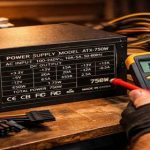
Як перевірити: знайдіть наклейку на БЖ, де вказана його потужність у ватах. Потім знайдіть характеристики ваших компонентів у Google. Складіть приблизно: процесор + відеокарта + решта. Якщо загальне споживання близько до максимуму БЖ, значить БЖ насправді слабкий. Річ у тому, що БЖ не повинен працювати на межі. Для стабільної роботи рекомендується запас потужності мінімум 20 процентів. Якщо система вимагає 500 Вт, БЖ має бути не менше 600 Вт.
Причина друга: неправильне підключення кабелів живлення
Це друга найпоширеніша помилка при апгрейду. Навіть досвідчені користувачі іноді неправильно підключають кабелі. Проблема блока живлення часто виникає не тому, що БЖ несправний, а тому що кабель не повністю вставлено в роз’єм або роз’єм окислений. Особливо часто це трапляється з 8-pin роз’ємом процесора, який розташований у верхньому лівому куті материнської плати. Багато людей просто забувають про нього при встановленні нового CPU.
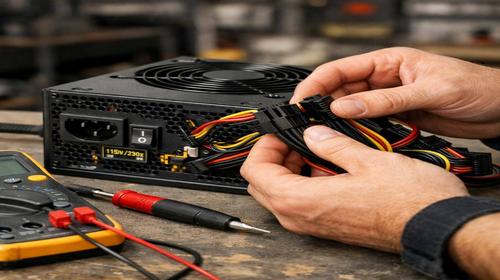
Що робити: повністю відключіть кабель живлення від розетки. Видаліть 24-pin ATX роз’єм, 4/8-pin CPU роз’єм, 6/8-pin PCIe роз’єм відеокарти та роз’єми SATA для дисків. Внимательно оглядіть контакти на наявність окиснення (зеленого або чорного нальоту). Якщо бачите окиснення, акуратно очистьте контакти гумкою або м’якою тканиною. Потім щільно переважте все назад у роз’єми. Контакт повинен бути максимально щільним.
Причина третя: внутрішня несправність БЖ
Якщо проблема не в потужності та не в контактах, то БЖ насправді несправний. Найбільш розповсюджена проблема — це вздуття конденсаторів. Конденсатори — це маленькі циліндри усередину БЖ. При перегріву або довгій роботі вони можуть вздутися або повністю вийти з ладу. Коли конденсатор вздувається, БЖ перестає видавати стабільну напругу. ПК не запускається або вимикається миттєво.
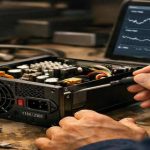
Як це виглядає: якщо ви зберетеся відкрити БЖ (і ми не рекомендуємо це новачкам через небезпеку), ви побачите кілька циліндрів на платі. Нормальні конденсатори мають плоску верхню частину. Вздуті мають пом’яту або гострокінцеву верхівку. Це прямий знак, що БЖ потребує ремонту або заміни. Крім того, несправний БЖ може видавати неправильну напругу — замість 12 В на виході 11 В. Це також блокує запуск системи.
Причина четверта: проблеми з материнською платою або кнопкою живлення
Іноді проблема виглядає так, ніби БЖ несправний, а насправді проблема в матриці або кнопці. Материнська плата може просто не подавати сигнал запуску на БЖ. Це трапляється при короткому замиканні на платі або виходу з ладу схеми запуску. Крім того, кнопка живлення на корпусі може бути неправильно підключена або сама неспрано. Коли ви натискаєте кнопку, контакти усередину неї не замикаються, і БЖ не отримує сигнал запуску.
Як перевірити: спробуйте замкнути контакти кнопки живлення прямо на материнській платі за допомогою відвертки або дроту. Якщо система запуститься — проблема в кнопці або її контактах. Якщо ні — проблема в БЖ або матриці. Це просте тестування допомагає швидко визначити причину.
Причина п’ята: Pin BIOS розряджена або BIOS вимагає оновлення
Батарейка BIOS — це маленька батарея розміром з монету усередину материнської плати. Вона рідко розряджається, але це трапляється. Коли батарейка розряджена, система введення-виводу BIOS скидається на заводські налаштування. Іноді системи просто не запускаються в цьому стані. Крім того, якщо ви встановили новий процесор, а BIOS материнської плати старий, плата може не розпізнати CPU. BIOS вимагає оновлення для підтримки нового покоління процесорів.
Як це вирішити: якщо у вас залишився старий процесор, встановіть його назад, оновіть BIOS, потім встановіть новий процесор. Якщо старого процесора немає, деякі сучасні материнські плати мають функцію Q-Flash Plus для оновлення BIOS без процесора, але вам потрібен вихід USB. Якщо батарейка розряджена, замініть її на нову (тип CR2032). Система автоматично встановить правильні параметри.
Порівняння популярних БЖ та їх характеристики
| Потужність | Для яких систем підходить | Приклади використання |
|---|---|---|
| 400–500 Вт | Офісні ПК, старі системи для роботи | Розміщення документів, браузер, Light Office |
| 550–650 Вт | Ігрові системи середнього рівня, творчі роботи | Видеоредагування, ігри у Full HD, 3D моделювання |
| 750–850 Вт | Потужні ігрові системи, робочі станції | Профільне відеоредагування, 4K контент, серйозні ігри |
| 1000 Вт та вище | Екстремальні конфігурації, сервери | Професійні робочі станції, майнінг |
Практичні поради для діагностики
- Слухайте звукові коди POST при запуску. Один довгий сигнал плюс два короткі — проблема RAM. Один довгий плюс три короткі — проблема відеокарти. Серія коротких звуків — критична помилка схеми. Ці коди допомагають швидко зрозуміти, де саме проблема.
- Перевіряйте матеріал, на якому стоїть корпус. Якщо корпус лежить прямо на килимі, статична електрика може пошкодити компоненти. Поставте його на столу або спеціальне антистатичне місце.
- Використовуйте мультиметр для перевірки напруг, але тільки якщо ви знаєте, як це робити. Неправильне вимірювання може спалити БЖ. Нормальне значення на 12V лінії — 11.8–12.3 В, на 5V лінії — 4.8–5.2 В.
- Якщо у вас є друг з робочим БЖ, позичте його на час тестування. Це найшвидший спосіб перевірити, насправді ли БЖ несправний. Якщо система запустилась з новим БЖ — ваш БЖ дійсно має проблему.
- Часто проблема виглядає як неполадка БЖ, а насправді це просто конденсація вологи на платі. Якщо система стояла в холодному місці, дайте їй час прогрітися до кімнатної температури перед включенням.
Поширені помилки при діагностиці
Люди часто поспішають до висновків про неполадку БЖ. Найбільш розповсюджена помилка — це припускання, що БЖ несправний, коли насправді проблема в слабкому контакті кабелю. Ви витрачаєте гроші на новий БЖ, встановлюєте його, а система все одно не запускається. Це могло б не трапитися, якби ви сперше перевірили контакти. Друга помилка — купити БЖ недостатньої потужності. Люди часто вважають, що потужності написаної на коробці достатньо, але забувають про запас. БЖ 500 Вт на папері, а насправді видає максимум 480 Вт через ефективність. Третя помилка — ігнорування знаків перегріву. Якщо БЖ дуже гарячий на дотик і видає дивний запах пригорання, це знак, що він невдовзі вийде з ладу. Не чекайте, поки він остаточно спалить вашу систему.
FAQ
Чи можна відремонтувати БЖ самостійно?
Частково так. Ви можете очистити БЖ від пилу стиснутим повітрям або м’якою щіткою. Можете замінити вентилятор, якщо він шумить. Можете перевірити кабелі та контакти. Але все, що пов’язане з паянням чи заміною конденсаторів, вимагає спеціальних знань та інструментів. Це справа для сервісного центру. Крім того, розбирання БЖ може бути небезпечно через залишкову напругу на конденсаторах.
Яка оптимальна потужність БЖ для гейміння?
Для комфортного гейміння у Full HD з відеокартою типу RTX 4060 потрібний БЖ мінімум 550–600 Вт. Для 4K гейміння або більш потужних карт — 750–850 Вт. Не забувайте про запас. Вважайте, що БЖ має бути на 20–30 відсотків потужніший, ніж розраховане споживання вашої системи.
Як часто потрібно чистити БЖ від пилу?
Рекомендується чистити БЖ від пилу один раз на 6–12 місяців, залежно від умов. Якщо ваш комп’ютер стоїть в пилючому місці, чистіть частіше. Пил забиває вентилятор та перешкоджає охолодженню. Це скорочує термін служби БЖ.
Чи замінит новий БЖ всі мої проблеми з запуском?
Не обов’язково. Якщо проблема виявиться в матриці або кнопці живлення, новий БЖ не допоможе. З цієї причини завжди спочатку проведіть діагностику, а потім купуйте. Вслід за новим БЖ витратитимете від 1500 до 5000 гривень залежно від потужності. Це серйозні гроші, щоб потім виявити, що проблема в іншому.
Як дізнатися, що БЖ перегрівається?
Ознаки перегріву: БЖ дуже гарячий на дотик, вентилятор безперервно крутиться на максимальних оборотах, чути виливання гарячого повітря з вентилятора, іноді дивний запах гарячої пластмаси. Якщо ви помітили хоча б два з цих знаків — терміново очистіть БЖ від пилу. Якщо проблема не вирішилась, БЖ потребує ремонту.
Чи можна використовувати подовжувач для підключення БЖ?
Технічно можна, але це не рекомендується. Довгі кабелі збільшують опір і можуть привести до падіння напруги. Якщо вам непокоївається використовувати подовжувач, виберіть якісний з товстими провідниками та спробуйте не більше 2–3 метрів довжини.
Як часто потрібно замінювати БЖ?
Якісний БЖ служить 5–10 років залежно від навантаження та умов. Якщо БЖ працює на межі потужності постійно, термін скорочується до 3–4 років. Дешеві БЖ можуть вийти з ладу і за рік. Вибір якісного БЖ від перевіреного виробника — інвестиція в стабільність вашої системи на років.
Висновок
Проблема блока живлення після апгрейду ПК часто вирішується просто. Перш за все перевірте фізичне підключення: кабелі, контакти, вимикач на задній панелі. Потім переконайтеся, що новий БЖ має достатню потужність для вашої нової конфігурації. Якщо контакти щільні, потужність достатня, а система все одно не запускається — потрібна більш глибока діагностика. Використовуйте мультиметр для перевірки напруг або запозичте робочий БЖ для тестування. Більшість проблем можна вирішити за 30 хвилин уважної роботи. Якщо після всього questo система не запускається і ви впевнені, що проблема в БЖ — звертайтесь до спеціалісту. Ремонт конденсаторів та електроніки вимагає знань та спеціального обладнання. Не ризикуйте псувати дорогі компоненти.
Не пропустіть нові гайди
Якщо вам була корисна ця стаття про проблеми блока живлення та апгрейд ПК, додайте наш блог про комплектуючі та залізо у закладки.
Швидкий спосіб: натисніть Ctrl + D, щоб додати сторінку у закладки.