Що робити якщо ноутбук не бачить жорсткий диск
Короткий опис: Ноутбук не бачить жорсткий диск? Дізнайтеся причини проблеми ноутбука, покрокову діагностику, оптимізацію та ремонт ноутбука. Виправте несправність ноутбука самостійно без втрат даних.
Проблема, коли ноутбук не бачить жорсткий диск, трапляється часто і лякає користувачів. Ви вмикаєте пристрій, а система не завантажується або не показує диск у провіднику. Це може бути не бачить жорсткий диск ноутбук, що призводить до втрати доступу до файлів, програм і даних. Причини різні: від простих збоїв підключення до серйозних поломок. Стаття допоможе розібратися з проблемою ноутбука, провести діагностику і виправити несправність. Ви дізнаєтеся, як перевірити BIOS, кабелі, драйвери та виконати ремонт ноутбука. Навіть якщо це несправність ноутбука, багато випадків вирішуються без сервісу. Дотримуйтесь інструкцій, щоб повернути диск до роботи, зберегти дані та уникнути повтору. Це актуально для HDD і SSD на Windows. Почніть з базових кроків, і ноутбук знову запрацює стабільно.
Що це таке
Коли ноутбук не бачить жорсткий диск, це означає, що система не розпізнає накопичувач. Диск може бути внутрішнім HDD, SSD або зовнішнім через USB. У BIOS або провіднику його немає, система видає помилки завантаження або повідомлення про відсутність диска. Це блокує доступ до файлів, ОС не стартує. Проблема виникає раптово або поступово. Не бачить жорсткий диск ноутбук – поширена проблема ноутбука, яка порушує роботу. Диск фізично присутній, але не відображається. Це не завжди поломка: часто винні налаштування чи підключення. Раннє виявлення дозволяє уникнути ремонту ноутбука. Перевірте спочатку програмні причини, потім апаратні.
Коли виникає ця проблема або навіщо це потрібно
Проблема з’являється після падіння ноутбука, стрибків напруги, оновлення Windows чи встановлення програм. Часто трапляється на старих моделях з HDD. Користувачі помічають: повільний запуск, синій екран, зависання або повідомлення “No bootable device”. Зовнішній диск не видно після підключення. Навіщо вирішувати? Щоб відновити дані, уникнути несправності ноутбука і продовжити роботу. Без диска неможливо запустити програми, зберегти файли. Раннє втручання запобігає втраті інформації. Якщо ігнорувати, проблема погіршиться до повного виходу з ладу. Перевірка потрібна всім, хто стикається з повільною роботою чи помилками.
Основні причини або можливості
- Неправильні налаштування BIOS або відключені порти SATA.
- Пошкоджені кабелі підключення або роз’єми всередині ноутбука.
- Застарілі драйвери або конфлікти в Windows.
- Неініціалізований або нерозподілений диск (RAW статус).
- Фізичні пошкодження: бруд, окислення контактів чи механічні дефекти.
Покрокова інструкція
- Перевірте BIOS: перезавантажте ноутбук, натисніть F2, Del або F10 для входу. Знайдіть розділ Storage або Boot, перевірте, чи видно диск і чи увімкнено SATA-порти (Enabled).
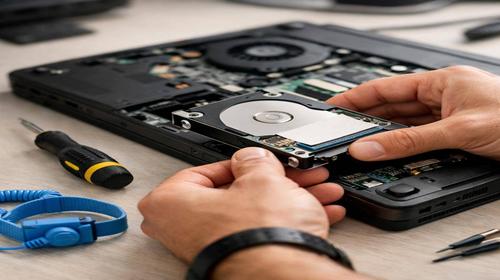
- Розберіть ноутбук: зніміть кришку, перевірте кабелі SATA і живлення. Під’єднайте до іншого порту або кабелю, очистіть контакти від пилу ластиком чи спиртом.
- Управління дисками в Windows: клацніть правою кнопкою на “Цей ПК” – Керування – Управління дисками. Якщо диск видно як нерозподілений, ініціалізуйте (MBR/GPT) і відформатуйте.
- Оновіть драйвери: у Диспетчері пристроїв знайдіть диск, видаліть пристрій, перезавантажте для автоустановки. Завантажте чіпсет з сайту виробника ноутбука.
- Тестуйте диск: завантажте Victoria HDD, перевірте на биті сектори. Якщо багато помилок, замініть диск. Результат: диск видно і працює стабільно.
Корисні поради
- Завжди робіть резервну копію даних перед роботою з диском.
- Оновлюйте BIOS тільки з офіційного сайту виробника.
- Використовуйте зовнішній диск для тестів на іншому ПК.
- Для SSD перевірте TRIM увімкнено в командному рядку: fsutil behavior query DisableDeleteNotify.
- При перегріві очищайте вентиляцію від пилу раз на 6 місяців.
Поширені помилки
Користувачі часто ігнорують BIOS, думаючи, що проблема тільки в Windows. Форматують диск без резерву даних, втрачаючи все. Використовують невідповідні кабелі, погіршуючи контакт. Встановлюють драйвери з неперевірених джерел, викликаючи конфлікти. Розбирають HDD самостійно без інструментів, пошкоджуючи головки. Не перевіряють живлення, плутаючи з поломкою. При ремонт ноутбука пропускають тест на іншому пристрої. Ці помилки призводять до повної несправності ноутбука. Завжди починайте з діагностики і не поспішайте з форматуванням.
FAQ
Чому ноутбук працює повільно?
Повільність через биті сектори HDD, повний диск або фонові процеси. Перевірте в Управління дисками, очистіть і дефрагментуйте. Замініть на SSD для прискорення.
Чому ноутбук перегрівається?
Перегрів від пилу в системі охолодження блокує роботу диска. Очистіть вентилятори, перевірте термопасту на CPU.
Чи можна прискорити старий ноутбук?
Так, додайте RAM, замініть HDD на SSD, оптимізуйте автозапуск в Windows. Оновіть драйвери для стабільності.
Чому ноутбук швидко розряджається?
Акумулятор зношується, високі налаштування яскравості. Калібруйте батарею, вимкніть непотрібні служби.
Висновок
Якщо ноутбук не бачить жорсткий диск, почніть з BIOS і кабелів, перейдіть до драйверів та ініціалізації. Ці кроки виправляють більшість випадків не бачить жорсткий диск ноутбук. Зберігайте дані, тестуйте інструментами. При серйозній проблемі ноутбука зверніться до ремонту ноутбука. Регулярна оптимізація запобігає несправності ноутбука.
Читайте також
Більше корисних порад ви знайдете у розділі
Ноутбук.