Що робити якщо відеокарта падає продуктивність у іграх
Короткий опис: Падає продуктивність у іграх відеокарта? Дізнайтеся причини проблеми відеокарти, як діагностувати несправність відеокарти та виправити падіння FPS. Покрокові інструкції з налаштування GPU.
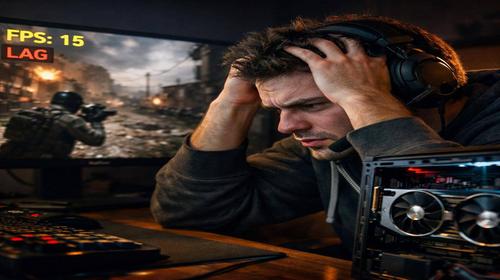
Якщо падає продуктивність у іграх відеокарта, це призводить до низького FPS, гальмувань та просідань. Проблема відеокарти може бути спричинена перегрівом, застарілими драйверами чи обмеженнями системи. Багато геймерів стикаються з несправністю відеокарти, коли GPU не завантажується на 100%. Це проявляється у вигляді чорного екрану, артефактів чи зависань. Стаття допоможе діагностувати проблему відеокарти, оптимізувати налаштування та повернути високу продуктивність GPU. Ви дізнаєтеся, як перевірити відеокарту, оновити драйвери та уникнути ремонту відеокарти. Навіть якщо здається, що потрібен ремонт відеокарти, часто вистачає простих дій. Розберемо все по кроках для комп’ютерів та ноутбуків.
Що це таке
Падає продуктивність у іграх відеокарта означає, що GPU не видає повну потужність. Замість 100% завантаження графічний процесор працює на 50-70%, FPS падає, ігри гальмують. Це проблема відеокарти, коли несправність відеокарти обмежує рендеринг графіки. Причини включають апаратні поломки чи програмні помилки. Наприклад, процесор блокує GPU, або драйвери некоректні. Несправність відеокарти проявляється артефактами, перегрівом чи низьким FPS. Без діагностики здається, що потрібен ремонт відеокарти, але часто допомагає оптимізація.
Коли виникає ця проблема або навіщо це потрібно
Проблема відеокарти виникає під час ігор з високим навантаженням на графіку. Падає продуктивність у іграх відеокарта, коли FPS просідає раптово, з’являються фризи чи чорний екран. Це трапляється на потужних GPU з RTX чи RX серіями, якщо CPU слабкий або RAM повільна. У ноутбуках несправність відеокарти проявляється тротлінгом від перегріву. Навіщо вирішувати: щоб грати плавно без лагів, уникнути ремонту відеокарти та продовжити термін служби GPU. Діагностика допомагає відрізнити програмну проблему від апаратної.
Основні причини або можливості
- Перегрів відеокарти, що викликає тротлінг і падіння частот GPU.
- Застарілі або пошкоджені драйвери відеокарти, які обмежують продуктивність.
- Обмеження від процесора: CPU завантажений на 100%, GPU простоює.
- Неправильні налаштування ігор: V-Sync, ліміт FPS чи віконний режим.
- Недостатня оперативна пам’ять чи повільний SSD, що блокує потік даних до GPU.
Покрокова інструкція
- Перевірте диспетчер пристроїв: клацніть правою кнопкою на Пуск, оберіть Диспетчер пристроїв. У Відеоадаптери знайдіть вашу відеокарту. Якщо бачите знак оклику чи помилку 43 – проблема відеокарти, оновіть драйвери.
- Завантажте GPU-Z та MSI Afterburner. У GPU-Z перевірте частоти GPU та пам’яті. У Afterburner моніторте температуру та завантаження під час гри. Якщо GPU не досягає 100% – шукайте боттлнек від CPU.
- Оновіть драйвери відеокарти з сайту NVIDIA чи AMD. Видаліть старі через DDU у безпечному режимі, встановіть свіжі. Перевірте Resizable BAR у BIOS для приросту FPS.
- Оптимізуйте гру: вимкніть V-Sync, встановіть повноекранний режим, знизьте роздільну здатність. Закрийте фонові програми через Диспетчер завдань.
- Протестуйте у FurMark чи Heaven Benchmark 15 хвилин. Якщо артефакти чи перегрів понад 90C – очистіть від пилу, перевірте термопасту. Результат: стабільний FPS без падінь продуктивності.
Корисні поради
- Встановіть ліміт температури у Afterburner на 85C, щоб уникнути тротлінгу.
- Увімкніть HAGS у Windows для NVIDIA та AMD, це підвищить FPS на 10-20%.
- Очищайте систему від пилу кожні 3 місяці, особливо вентилятори GPU.
- Використовуйте NVMe SSD для ігор, щоб уникнути лагів від повільного диску.
- Розженіть RAM, якщо вона DDR3/4, для кращого обміну даними з GPU.
Поширені помилки
Користувачі часто ігнорують боттлнек від CPU, думаючи, що проблема тільки у відеокарті. Ще помилка – не видаляти старі драйвери перед оновленням, що призводить до конфліктів. Багато залишають V-Sync увімкненим, обмежуючи FPS. Не тестують GPU у стресах, тому пропускають перегрів. У ноутбуках забувають режим високої продуктивності, і гра йде на вбудованій графіці. Ремонт відеокарти починають без діагностики, витрачаючи гроші даремно. Завжди починайте з програмних налаштувань.
FAQ
Чому відеокарта перегрівається?
Перегрів від пилу, старої термопасти чи слабкого охолодження. Під навантаженням температура сягає 100C, GPU знижує частоти. Очистіть вентилятори, замініть пасту, встановіть криву вентиляторів у Afterburner.
Чому низький FPS у іграх?
Падає продуктивність у іграх відеокарта через V-Sync, боттлнек CPU чи обмеження VRAM. Вимкніть синхронізацію, оптимізуйте налаштування графіки, перевірте завантаження GPU.
Як оновити драйвер відеокарти?
Завантажте DDU, видаліть старі драйвери у безпечному режимі. Встановіть свіжі з офіційного сайту NVIDIA/AMD. Перевірте у GeForce Experience чи Adrenalin.
Як перевірити відеокарту?
Використовуйте GPU-Z для частот, FurMark для стрес-тесту. Моніторте у Afterburner температуру та FPS. Артефакти чи BSoD – ознака несправності відеокарти.
Висновок
Якщо падає продуктивність у іграх відеокарта, почніть з діагностики проблеми відеокарти через GPU-Z та Afterburner. Оновіть драйвери, оптимізуйте налаштування та перевірте перегрів. Ці кроки повернуть високу продуктивність GPU без ремонту відеокарти. Регулярна оптимізація уникне несправності відеокарти та низького FPS. Застосовуйте поради для стабільних ігор.
Читайте також
Більше корисних порад ви знайдете у розділі
Відеокарта.