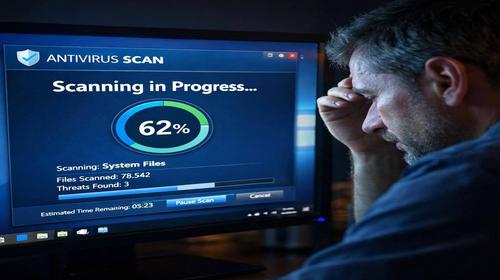
Як знайти вірус у Windows
Короткий опис: Дізнайтеся, як знайти вірус у Windows за допомогою вбудованих інструментів. Покрокові інструкції з virus detection Windows та malware Windows для повного захисту комп’ютера від шкідливого ПЗ.
Комп’ютер став повільним, з’являються незрозумілі вікна чи програми, які ви не встановлювали? Це можуть бути ознаки вірусу або malware Windows. У цій статті ми розберемо, як знайти вірус у Windows безкоштовно, використовуючи інструменти системи. Virus detection Windows не вимагає платних програм — достатньо вбудованого захисту Microsoft Defender та простих команд.
Ми пояснимо симптоми зараження, причини проблеми та дамо покрокову інструкцію. Ви навчитеся запускати сканування, перевіряти автозавантаження та очищати систему. Після прочитання ви зможете самостійно провести virus detection Windows, видалити malware Windows і повернути комп’ютеру нормальну швидкість. Це практично для домашніх користувачів, які хочуть посилити кібербезпеку без зайвих витрат. Почніть з перевірки прямо зараз, щоб уникнути втрати даних чи крадіжки паролів.
Що це таке
Вірус у Windows — це шкідливе програмне забезпечення, яке заражає систему через інтернет, USB-флешки чи завантаження файлів. Malware Windows включає трояни, шпигуни та рекламне ПЗ, які крадуть дані, уповільнюють комп’ютер або блокують доступ до файлів. Virus detection Windows — процес пошуку таких загроз за допомогою сканерів. Вбудований інструмент Безпека Windows (раніше Microsoft Defender) виявляє більшість відомих вірусів. Якщо шкідливе ПЗ ховається, використовуйте офлайн-сканування чи безпечний режим. Це базовий елемент інтернет безпеки для кожного користувача Windows.
Коли виникає ця проблема або навіщо це потрібно
Проблема з’являється, коли ви переходите на підозрілі сайти, відкриваєте листи від незнайомців чи вставляєте флешку з невідомого джерела. Комп’ютер гальмує, браузер перенаправляє на чужі сторінки, антивірус вимикається сам. Навіщо шукати вірус? Щоб уникнути крадіжки паролів, банківських даних чи блокування системи. Регулярна virus detection Windows захищає особисті файли та мережу. Типові ситуації: повільний запуск, високе навантаження на процесор, спам від вашого імені друзям. Без дій malware Windows може поширитися на інші пристрої.
Основні причини або можливості
- Завантаження файлів з неперевірених сайтів без захисту.
- Вимкнений або застарілий антивірус у Windows.
- Слабкі паролі та відкриті порти RDP.
- Підозрілі програми в автозавантаженні.
- Змінений файл hosts для перенаправлення трафіку.
Покрокова інструкція
- Відкрийте Безпеку Windows: натисніть Win + I, перейдіть у “Оновлення та безпека” → “Безпека Windows” → “Захист від вірусів та загроз”. Запустіть швидке сканування для virus detection Windows.
- Запустіть повне сканування: у тому ж розділі оберіть “Повне сканування”. Воно перевірить усі файли, це займе 30–60 хвилин залежно від диска.
- Виконайте офлайн-сканування: у параметрах сканування активуйте “Microsoft Defender Offline Scan”. Перезавантажте комп’ютер — перевірка пройде до запуску Windows, ідеально проти прихованого malware Windows.
- Перевірте автозавантаження: Ctrl + Shift + Esc → вкладка “Автозавантаження”. Вимкніть підозрілі процеси та видаліть програми з “Програми та компоненти”.
- Очистіть систему: Win + R → введіть “temp”, видаліть файли. Перевірте файл hosts у C:\Windows\System32\drivers\etc через Блокнот від адміністратора. Перезавантажте — результат готовий.
Корисні поради
- Оновлюйте Windows регулярно для закриття вразливостей.
- Використовуйте VPN для захисту мережі під час завантажень.
- Перевіряйте розширення файлів перед відкриттям (.exe, .scr).
- Запускайте сканування в безпечному режимі: Win + R → msconfig → “Безпечний режим”.
- Завантажуйте Microsoft Safety Scanner для додаткової перевірки.
Поширені помилки
Багато користувачів ігнорують повне сканування, обмежуючись швидким — це не виявляє глибокі malware Windows. Інша помилка: не перевіряють автозавантаження, де віруси ховаються. Видаляють файли вручну без сканера, ризикуючи пошкодити систему. Забувають про файл hosts, через який фішинг перенаправляє трафік. Не перезавантажують після очищення, дозволяючи вірусу відновитися. Уникайте цих помилок для ефективної virus detection Windows та стабільної кібербезпеки.
FAQ
Чи потрібен антивірус?
Вбудований антивірус Windows достатній для базового захисту, але для повної безпеки додайте Malwarebytes чи ESET. Регулярне сканування замінює платні програми.
Чи безпечний VPN?
VPN захищає дані в мережі, але обирайте надійні сервіси з no-logs політикою. Він доповнює virus detection Windows, ховаючи IP від загроз.
Як розпізнати фішинговий сайт?
Перевірте HTTPS, URL на помилки, не вводьте дані на підозрілих сторінках. Браузер блокує фішинг, але скануйте комп’ютер після візиту.
Чи може вірус уповільнювати комп’ютер?
Так, malware Windows навантажує процесор, диск та мережу. Після видалення швидкість повертається — перевірте Диспетчер задач.
Висновок
Тепер ви знаєте, як знайти вірус у Windows за допомогою простих кроків virus detection Windows. Регулярне сканування, перевірка автозавантаження та очищення файлів підвищать кібербезпеку. Застосовуйте ці методи для захисту комп’ютера від malware Windows — ваші дані в безпеці.
Читайте також
Більше корисних порад ви знайдете у розділі
Інтернет безпека.