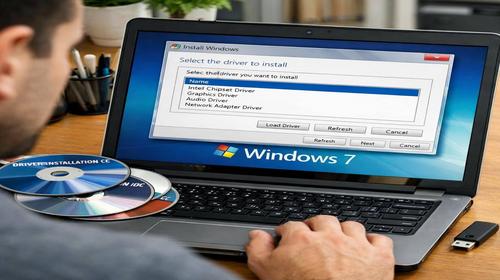
Як встановити драйвери Windows 7
Короткий опис: Детальна інструкція як встановити драйвери Windows 7, де скачати драйвери Windows 7 та driver windows 7. Виріште проблеми з пристроями швидко та просто.
Багато користувачів стикаються з проблемами після встановлення Windows 7. Комп’ютер не бачить відеокарту, мережеву карту чи принтер. Це відбувається через відсутність драйверів. Стаття допоможе вам розібратися, як встановити драйвери Windows 7. Ви дізнаєтеся, де драйвери Windows 7 скачати, як використовувати Диспетчер пристроїв та програми для автоматичного пошуку. Навіть якщо немає інтернету чи дисківода, є способи. Ці поради підійдуть для старих ПК, де Windows 7 досі актуальна. Оптимізуйте систему, прискорте роботу комп’ютера. Уникайте помилок, які призводять до збоїв. Після читання ви самостійно встановите всі driver windows 7. Це корисно для новачків та досвідчених користувачів.
Що це таке
Драйвери – це програми, які дозволяють Windows 7 спілкуватися з апаратними пристроями. Без них комп’ютер показує невідомі пристрої з жовтим знаком оклику в Диспетчері пристроїв. Драйвери Windows 7 скачати потрібно з офіційних сайтів виробників. Вони забезпечують правильну роботу відеокарти, звуку, Wi-Fi. Windows 7 має базові драйвери, але для сучасного обладнання потрібні свіжі версії. Встановлення драйверів покращує продуктивність, усуває помилки. Це базове налаштування системи для стабільної роботи.
Коли виникає ця проблема або навіщо це потрібно
Проблема виникає після чистої установки Windows 7, апгрейду обладнання чи збою системи. Нетбук не підключається до інтернету, екран блимає, звук зникає. Користувачі шукають як встановити драйвери Windows 7, коли ПК гальмує. Навіщо це потрібно: для повної функціональності, прискорення комп’ютера, уникнення синього екрану. Без драйверів принтер не друкує, камера не працює. Регулярне оновлення драйверів оптимізує Windows 7, робить її стабільнішою.
Основні причини або можливості
- Відсутність драйверів на флешці чи диску після установки ОС.
- Немає інтернету на новій системі для автоматичного пошуку.
- Сумісність з обладнанням: старі драйвери не підтримують нові пристрої.
- Збої в Диспетчері пристроїв: жовті знаки оклику.
- Автоматичні програми для швидкого драйвери Windows 7 скачати.
Покрокова інструкція
- Відкрийте Диспетчер пристроїв: Пуск – Панель керування – Диспетчер пристроїв. Знайдіть пристрій з жовтим знаком.
- Клацніть правою кнопкою на пристрої – Оновити драйвер – Виконати пошук драйверів на цьому комп’ютері.
- Виберіть Обзор і вкажіть папку з розпакованими драйверами. Знайдіть файл .inf.
- Натисніть OK, далі. Система встановить driver windows 7. Перезапустіть ПК.
- Перевірте: в Диспетчері пристроїв знак зник. Тестуйте пристрій.
Корисні поради
- Завжди драйвери Windows 7 скачати з сайту виробника: NVIDIA, Realtek, TP-Link.
- Використовуйте DriverPack Solution для автоматичного пошуку та установки.
- Якщо немає інтернету, створіть завантажувальну флешку з Ubuntu, скачайте драйвери звідти.
- Розпаковуйте архіви в окрему папку перед установкою.
- Оновлюйте драйвери регулярно для оптимізації Windows 7.
Поширені помилки
Користувачі часто скачують драйвери не для своєї версії Windows 7 (32 чи 64 біт). Система видає помилку сумісності. Не розпаковують .zip файли, намагаються встановити архів. Вибирають неправильний .inf файл. Ігнорують перезапуск після установки, пристрій не працює. Скачують з неперевірених сайтів – віруси. Щоб уникнути, перевірте бітність системи (Пуск – комп’ютер – властивості). Використовуйте офіційні джерела. Завжди робіть резервну копію перед змінами.
FAQ
Чи працює це у Windows 11?
Багато driver windows 7 сумісні з Windows 11, але краще використовувати новіші версії. Перевірте на сайті виробника.
Чи безпечно змінювати ці налаштування?
Так, якщо драйвери з офіційних джерел. Робіть копію точки відновлення в Windows 7.
Чи вплине це на продуктивність комп’ютера?
Правильні драйвери прискорюють ПК, усувають гальма. Неправильні можуть сповільнити.
Чи працює це на ноутбуках?
Так, інструкція підходить для ноутбуків Lenovo, HP та інших з Windows 7.
Висновок
Тепер ви знаєте, як встановити драйвери Windows 7. Використовуйте Диспетчер пристроїв, програми на кшталт DriverPack. Драйвери Windows 7 скачати просто з офіційних сайтів. Це оптимізує систему, прискорює комп’ютер, вирішує помилки. Застосовуйте поради для стабільної роботи.
Читайте також
Більше корисних порад ви знайдете у розділі
Windows.