Як підключити Wi-Fi Windows 7: Повна інструкція для початківців
Короткий опис: Детальна інструкція як підключити Wi-Fi на комп’ютері з Windows 7. Крок за кроком керівництво для налаштування бездротового інтернету.
Windows 7 залишається популярною операційною системою багатьох користувачів, і нерідко виникають питання щодо правильного підключення бездротового інтернету. Якщо ви новачок у цій справі або забули, як це робиться, ця стаття допоможе вам розібратися. Підключення Wi-Fi в Windows 7 насправді дуже просто і займає всього кілька хвилин. Ви дізнаєтесь, як перевірити наявність бездротового адаптера, включити Wi-Fi модуль та підключитися до своєї домашньої мережі або будь-якої публічної мережі. Це керівництво написано простою мовою і підходить як для власників стаціонарних комп’ютерів, так і для користувачів ноутбуків.
Що таке Wi-Fi підключення в Windows 7
Wi-Fi це технологія бездротової передачі даних, яка дозволяє комп’ютеру підключатися до інтернету без використання кабелів. В Windows 7 встроєна підтримка цієї функції через спеціальний адаптер. Адаптер це пристрій, який ловить сигнал від маршрутизатора (роутера) і передає його в операційну систему. Завдяки цьому ви можете користуватися інтернетом в будь-якому місці квартири, де є сигнал Wi-Fi. Налаштування Wi-Fi Windows 7 здійснюється через вбудовані інструменти системи, і для цього не потрібно встановлювати жодних додаткових програм.
Коли виникає потреба в підключенні Wi-Fi
Підключення Wi-Fi стає необхідним у тих випадках, коли ви не хочете тягнути кабель по всій квартирі або офісу. Якщо у вас є ноутбук, то Wi-Fi дозволяє вам працювати з будь-якого місця вдома. Крім того, якщо ви щойно встановили роутер або переустановили Windows 7, вам знадобиться налаштування Wi-Fi. Також це корисно, коли ви приїжджаєте в кафе, готель або будь-яке інше місце з публічним Wi-Fi. Нерідко користувачи забувають про налаштування після переустановки системи, тому вона не з’являється автоматично. В таких ситуаціях покрокова інструкція допоможе вам швидко вирішити проблему.
Основні вимоги для підключення Wi-Fi
- Наявність бездротового адаптера на комп’ютері або ноутбуці
- Драйвери для Wi-Fi адаптера, встановлені та оновлені
- Поблизу включений маршрутизатор з передачею сигналу
- Пароль від мережі Wi-Fi, якщо вона захищена
- Знання назви мережі або SSID роутера
Крок 1: Перевірка наявності бездротового адаптера
Перш за все, вам потрібно переконатися, що ваш комп’ютер взагалі має бездротовий адаптер. Для цього відкрийте Диспетчер пристроїв. Натисніть кнопку Пуск і в рядку пошуку введіть слово Диспетчер. Виберіть з’явлений результат Диспетчер пристроїв. У вікні, що відкрилося, знайдіть розділ Мережеві адаптери і розгорніть його, клацнувши на знаку плюса. Якщо там є устрій зі словами Wireless, WLAN або 802, це означає, що адаптер присутній. Якщо такого адаптера немає, то ваш комп’ютер не має вбудованої бездротової функції, і вам знадобиться зовнішній Wi-Fi адаптер.
Крок 2: Включення Wi-Fi адаптера на ноутбуці
Якщо ви користуєтесь ноутбуком, то перед підключенням до мережі переконайтесь, що Wi-Fi адаптер включений. На більшості ноутбуків є фізична кнопка або клавіша для вмикання Wi-Fi. Ця кнопка зазвичай знаходиться на передній частині, з боків або на клавіатурі. Деякі ноутбуки мають комбіновану клавішу типу Fn та інша клавіша з символом Wi-Fi. Натисніть цю комбінацію, щоб включити адаптер. Якщо вона включена, то у системному треї праворуч унизу екрана повинна з’явитися іконка з драбинкою або хвилями, що розходяться від точки. Якщо бачите іконку з золотистою зірочкою, це означає, що адаптер включений, але ви ще не підключені до мережі.
Крок 3: Відкриття списку доступних мереж
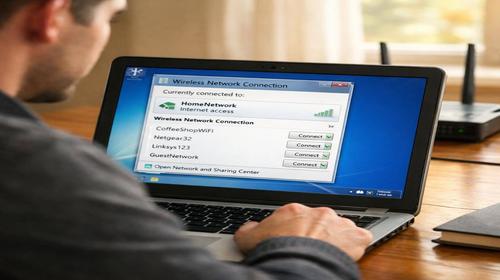
Коли адаптер включений, натисніть на іконку мережі в системному треї праворуч унизу екрана. Тоді з’явиться вікно зі списком всіх доступних Wi-Fi мереж у цьому місці. Кожна мережа вказана з назвою (SSID). Деякі мережи можуть мати яскравішу назву, більше сигналу, що позначається кількістю смужок на іконці. Чим більше смужок, тим сильніший сигнал і тим стійкішим буде ваше підключення. Зверніть увагу, що деякі мережи можуть бути прихованими, тобто не показуватися у списку. Для таких мереж вам знадобиться окремне налаштування.
Крок 4: Вибір мережи та введення пароля
Знайдіть у списку назву вашої домашної мережи або мережі, до якої вам потрібно підключитися. Натисніть на неї один раз. Якщо мережа захищена паролем, з’явиться вікно для введення пароля. Внимательно введіть пароль, враховуючи велику і малу букви. Пароль повинен вводитися точно так, як його встановив власник роутера. Якщо введете неправильний пароль, то підключення не відбудеться. Деякі користувачи ставлять дуже довгі паролі, тому будьте уважні при введенні кожного символу.
Крок 5: Завершення підключення
Після введення пароля натисніть кнопку ОК або Підключитися. Windows 7 спробує з’єднатися з виділеною мережею. Процес займає кілька секунд. Якщо все налаштовано правильно, то система підключиться до мережи, і іконка Wi-Fi змінить свій вигляд на активну. Замість золотистої зірочки ви побачите кілька смужок, що свідчить про активне підключення. Windows запитає вас, чи хочете ви, щоб цей комп’ютер і інші ПК видили один одного в локальній мережі. Виберіть так, якщо планується користуватися домашньою мережею для обміну файлами між комп’ютерами.
Корисні поради для підключення Wi-Fi
- Поставте позначку на пункт Підключатися автоматично, щоб система завжди підключалася до цієї мережи автоматично при включенні комп’ютера поблизу маршрутизатора
- Якщо при введенні пароля можна вибрати режим, обов’язково відмітьте показ символів, щоб бачити, що саме ви вводите
- Тримайте комп’ютер або ноутбук якомога ближче до роутера для кращого сигналу та вищої швидкості
- Якщо у вас кілька Wi-Fi мереж в одному місці, вибирайте ту, яка має найбільше смужок сигналу
- Якщо видаляєте мережу або забули пароль, можете перейти в Параметри, потім Мережа та Інтернет, там знайти функцію Забути мережу і видалити підключення
Поширені помилки при підключенні Wi-Fi
Найчастіша помилка користувачів це неправильне введення пароля. Пароль чутливий до регістру, тому якщо ви введете велику букву замість малої, підключення не вдасться. Друга помилка це вимкнений Wi-Fi адаптер на ноутбуці. Деякі користувачи не знають про фізичну кнопку включення і думають, що їх комп’ютер взагалі не має Wi-Fi. Третя помилка це застарілі драйвери. Якщо драйвер встановив Microsoft замість оригінального, то з’єднання може бути нестабільним. Четверта помилка це спроба підключитися до приватної мережи сусіда. Це не можна робити без дозволу власника. П’ята помилка це забування позначки Підключатися автоматично, в результаті чого доводиться заново вводити пароль кожного разу, коли включаєте комп’ютер.
Оновлення драйверів Wi-Fi адаптера
Іноді проблеми з підключенням виникають через застарілі або пошкоджені драйвери. Для перевірки стану драйвера відкрийте Диспетчер пристроїв, розгорніть Мережеві адаптери, знайдіть свій Wi-Fi адаптер і двічі натисніть на нього. У вікні властивостей перейдіть на вкладку Драйвер. Там ви побачите, хто розробив драйвер. Якщо написано Microsoft, то варто встановити оригінальний драйвер від виробника вашого адаптера. Для цього відвідайте офіційний сайт виробника, знайдіть розділ Завантаження або Support, введіть модель вашого адаптера і завантажте найновішу версію драйвера. Запустіть завантажений файл та дотримуйтесь інструкцій встановлення.
Налаштування через Центр управління мережами
Якщо найпростіший спосіб не спрацював, ви можете спробувати альтернативний метод через Центр управління мережами і загальним доступом. Натисніть Пуск, потім Панель керування. У Панелі керування знайдіть розділ Мережа та Інтернет. Далі виберіть Центр управління мережами і загальним доступом. У цьому вікні виберіть Зміна параметрів адаптера. Там ви побачите список всіх мережевих підключень. Знайдіть Бездротове мережеве з’єднання, клацніть на ньому правою кнопкою миші і виберіть Властивості. У вікні властивостей можна налаштувати деталі підключення вручну, якщо це потрібно.
Перевірка швидкості та якості зв’язку
Після успішного підключення до Wi-Fi варто перевірити якість сигналу і швидкість з’єднання. Відкрийте інтернет браузер і відвідайте сайт для перевірки швидкості інтернету. Там ви побачите поточну швидкість завантаження та вивантаження даних. Якщо швидкість набагато нижча за обіцяну вашим провайдером, то проблема може бути в сигналі Wi-Fi. Переместіть комп’ютер ближче до роутера або перевірте, чи немає в поблизу перешкод, таких як стіни, метал або інші електричні приладдя. Якщо проблема зберігається, спробуйте перезавантажити роутер, вимкнувши його на 10 секунд і знову ввімкнувши.
Проблеми з автоматичним підключенням
Якщо ви включили режим автоматичного підключення, але комп’ютер все ще запитує пароль кожного разу, то це означає, що система не зберегла дані підключення. Спробуйте видалити цю мережу і підключитися заново. Для цього клацніть на іконці мережі, виберіть мережу, натисніть праву кнопку миші і виберіть Видалити профіль. Потім знову підключитесь до цієї мережи, введіть пароль і обов’язково позначте Підключатися автоматично. Якщо проблема не пройде, то причина може бути в пошкодженому профілі мережи в системі. Тоді знадобиться видалити профіль через реєстр Windows 7.
Використання прихованих мереж Wi-Fi
Деякі користувачи вимикають трансляцію назви своєї мережі для безпеки. Така мережа називається прихованою і не з’являється у звичайному списку доступних мереж. Щоб підключитися до прихованої мережі в Windows 7, вам потрібно знати її точну назву та пароль. Натисніть на іконку мережі, виберіть Підключатися до мережи, потім Створити нове підключення або мережу. Запустить Майстер налаштування з’єднання або мережі. Виберіть Підключитися до мережі вручну. Введіть назву мережі в поле SSID, виберіть тип безпеки та введіть пароль. Після цього система добавить цю мережу в список своїх профілів і буде підключатися автоматично, коли буде в рідіусі дії цієї мережі.
Відключення від мережі та видалення профілю
Якщо вам потрібно тимчасово відключитися від Wi-Fi, просто натисніть на іконку мережі і виберіть Відключитися. Ваш комп’ютер відключиться від поточної мережи, але профіль буде збережено, і при бажанні легко можна буде підключитися знову. Якщо ж ви хочете видалити профіль мережи назовсім, то натисніть на іконку мережі, знайдіть мережу в списку, клацніть правою кнопкою миші і виберіть Видалити профіль. Це корисно, якщо ви більше не плануєте користуватися цією мережею або хочете видалити збережений пароль з безпеки.
FAQ
Чи працює це у Windows 7?
Так, описані методи працюють в усіх версіях Windows 7, включаючи Home Edition та Professional. Процес підключення практично ідентичний для всіх редакцій системи. Однак будьте готові, що інтерфейс може трохи відрізнятися залежно від редакції та мови системи.
Чи безпечно змінювати ці налаштування?
Так, підключення до Wi-Fi абсолютно безпечно і не впливає на цілісність системи. Це вбудована функція Windows 7, і розроблено вона безпечно. Вам не потрібно встановлювати жодних небезпечних програм або модифікувати системні файли. Все налаштовується через стандартні інструменти операційної системи.
Чи вплине це на продуктивність комп’ютера?
Підключення до Wi-Fi має мінімальний вплив на продуктивність комп’ютера. Система може витрачати кілька відсотків процесорного ресурсу на обробку бездротового сигналу, але це непомітно для користувача. Основний вплив на швидкість системи матиме якість самого інтернет з’єднання, а не сам факт використання Wi-Fi.
Чи працює це на ноутбуках?
Так, ці методи одинаково добре працюють як на стаціонарних комп’ютерах з зовнішнім Wi-Fi адаптером, так і на ноутбуках з вбудованим адаптером. Для ноутбуків рекомендується переконатися, що фізична кнопка Wi-Fi включена, а потім виконувати описані кроки.
Висновок
Підключення Wi-Fi в Windows 7 це простий процес, який займає всього кілька хвилин. Головне це переконатися в наявності адаптера, включити його на ноутбуці, вибрати мережу зі списку, ввести пароль і позначити автоматичне підключення. Якщо виникнуть проблеми, спробуйте оновити драйвери або використати альтернативний метод через Центр управління мережами. Тепер ви знаєте, як правильно налаштувати Wi-Fi на комп’ютері з Windows 7, і можете користуватися бездротовим інтернетом без перешкод.
Читайте також
Більше корисних порад ви знайдете у розділі Windows 7.