Що робити якщо блок живлення викликає синій екран
Короткий опис: Дізнайтеся, як виявити та виправити проблему, коли блок живлення викликає синій екран. Покрокова інструкція з діагностики, ремонту та вибору нового БЖ для стабільної роботи ПК.
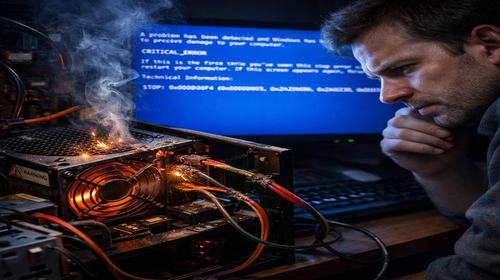
Синій екран смерті часто лякає користувачів, особливо коли комп’ютер раптово вимикається або перезавантажується під час ігор чи роботи. Якщо блок живлення викликає синій екран, це сигнал про нестабільне живлення, яке призводить до помилок типу MEMORY_MANAGEMENT чи CLOCK_WATCHDOG_TIMEOUT. Проблема блока живлення виникає через знос, недостатню потужність або пошкоджені кабелі, особливо після апгрейду комплектуючих.
Ця стаття допоможе початківцям розібратися з проблемою блока живлення. Ви навчитеся перевіряти напругу, тестувати компоненти та уникати ремонту несправного блока живлення. Для жителів України, які збирають ПК для роботи з нейромережами чи ігор, стабільне живлення критично важливе. Автоматизація бізнесу на AI вимагає надійного обладнання, де перепади напруги руйнують дані. Далі – повний гайд з діагностики та рішень, щоб ваш комп’ютер працював без збоїв.
Коротко: що це таке
Несправний блок живлення видає нестабільну напругу, що викликає BSOD. Це коли БЖ не витримує навантаження від CPU, GPU чи RAM, призводячи до системних помилок.
Що це таке
Блок живлення – серце ПК, яке перетворює мережеву напругу на стабільні 12V, 5V, 3.3V для комплектуючих. Якщо викликає синій екран блок живлення, то через просадки напруги компоненти отримують недостатньо енергії. Наприклад, відеокарта під навантаженням може не отримати 12V, викликаючи помилку WHEA_UNCORRECTABLE_ERROR. Знос конденсаторів чи погані контакти посилюють проблему. Це не драйвери, а апаратний дефект, який загрожує іншим частинам ПК.
Чому це важливо у 2026 році
У 2026 році ПК для нейромереж та AI інструментів потребують потужних GPU з високим енергоспоживанням. Нестабільний БЖ призводить до втрат даних під час тренування моделей штучного інтелекту. Для бізнесу автоматизація роботи на AI сервісах зупиняється через BSOD. Навчання з інструментами штучного інтелекту вимагає стабільності. Ремонт блока живлення дешевший за заміну материнки, тому діагностика окупається.
Основні можливості
- Діагностика напруги – перевірка стабільності 12V/5V мультиметром для виявлення просадок.
- Тест під навантаженням – використання HWInfo для моніторингу під час ігор чи AI задач.
- Заміна кабелів – перевірка пошкоджених роз’ємів для усунення проблеми блока живлення.
- Резервне живлення – підключення через стабілізатор для захисту від перепадів мережі.
- Обмеження потужності – налаштування в BIOS для зменшення навантаження на БЖ.
Переваги використання
- Запобігання втраті даних у AI для роботи та бізнесу.
- Подовження терміну служби комплектуючих ПК.
- Економія на ремонті несправного блока живлення.
- Стабільність для нейромереж та інструментів штучного інтелекту.
- Проста діагностика без розбору ПК.
Покрокова інструкція
- Зафіксуйте код BSOD фотоапаратом, вимкніть авторезапуск: Пуск – Система – Додаткові параметри – Параметри завантаження – Зняти галку.
- Завантажте HWInfo, перевірте напругу на лініях 12V/5V/3.3V в спокої та під навантаженням (AIDA64 тест).
- Вимкніть ПК, перевірте кабелі живлення на пошкодження, пере’єднайте роз’єми на материнці та GPU.
- Протестуйте БЖ мультиметром: червоний щуп на жовтий дріт (12V), чорний на землю – має бути 11.8-12.2V.
- Якщо просадки – замініть на БЖ з запасом 20-30% потужності, результат: стабільна робота без BSOD.
Порівняння популярних AI інструментів
| Інструмент | Основні функції | Для кого підходить |
|---|---|---|
| ChatGPT | генерація тексту, допомога з кодом, аналіз інформації | початківці та професіонали |
| Claude | робота з великими текстами та аналіз документів | контент та аналітика |
| Midjourney | генерація зображень | дизайнери та маркетологи |
Практичні поради
- Вибирайте БЖ з 80+ Bronze сертифікатом для стабільної напруги.
- Очищайте пил у корпусі щомісяця, щоб уникнути перегріву БЖ.
- Для AI задач беріть БЖ 750W+ з модульними кабелями.
- Використовуйте UPS для захисту від перепадів у мережі України.
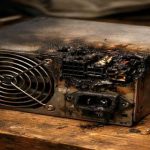
- Не ремонтуйте несправний блок живлення самостійно – ризик пожежі.
Поширені помилки
Багато хто ігнорує просадки напруги, думаючи, що BSOD від драйверів, і витрачає години на оновлення. Не тестуйте БЖ без навантаження – в спокої все стабільно. Уникайте дешевих ноунейм БЖ, вони швидко згорають під AI навантаженням. Не чіпайте конденсатори при ремонт блока живлення – це небезпечно. Якщо комп’ютер вимикається перед BSOD, одразу міняйте БЖ, а не драйвери.
FAQ
Чи можна використовувати це безкоштовно?
Так, HWInfo та MemTest86 безкоштовні для діагностики блока живлення.
Чи підходить це для новачків?
Так, покрокова інструкція дозволяє новачкам перевірити викликає синій екран блок живлення без сервісу.
Чи потрібні технічні знання?
Базові: вміти читати напругу мультиметром, решта – через програми.
Чи замінить AI людей?
Ні, AI інструменти допомагають, але стабільний ПК з хорошим БЖ потрібен людині.
Які AI інструменти найкращі у 2026 році?
ChatGPT для тексту, Midjourney для графіки, з потужним БЖ для локальних нейромереж.
Як почати використовувати AI сьогодні?
Виправте БЖ, встановіть ChatGPT, автоматизуйте роботу без BSOD.
Висновок
Якщо блок живлення викликає синій екран, діагностика напруги та заміна вирішують проблему. Стабільний БЖ забезпечує роботу з нейромережами, AI для бізнесу та автоматизацію. Дотримуйтесь гайду – заощадите час і гроші.
Не пропустіть нові гайди
Комп’ютер
Блок живлення
Відеокарта
Оперативна пам’ять
Швидкий спосіб: натисніть Ctrl + D, щоб додати сторінку у закладки.