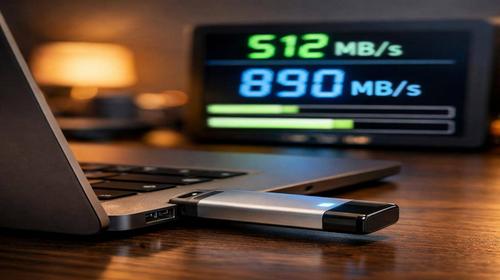
Найшвидші USB флешки
Короткий опис: Дізнайтеся про найшвидші USB флешки 2025 року, їх порівняння з HDD та жорстким диском. Поради з вибору для зберігання даних з високою надійністю та швидкістю.
Сьогодні користувачі часто шукають швидкі способи зберігання даних. Найшвидші USB флешки стають альтернативою жорсткому диску та HDD для перенесення файлів. Вони пропонують високу швидкість читання та запису, до 1000 МБ/с, що перевершує старі моделі. У статті ми розглянемо топові моделі, як AData Elite UE800 чи Kingston DataTraveler Max, порівняємо з жорстким диском за надійністю та зберіганням даних. Ви дізнаєтеся, коли флешка краща за HDD, як перевірити швидкість, уникнути проблем з повільним диском. Поради допоможуть вибрати надійний накопичувач для комп’ютера чи ноутбука, оптимізувати роботу та вирішити типові помилки. Це корисно для тих, хто переносить великі файли, відео чи резервні копії. Ми пояснимо, чому сучасні флешки наближаються до SSD за продуктивністю, але мають обмеження ресурсу запису.
Що це таке
Найшвидші USB флешки — це накопичувачі на флеш-пам’яті з інтерфейсом USB 3.2 Gen 2 або NVMe. Вони забезпечують швидкість читання до 1000 МБ/с та запису до 900 МБ/с. На відміну від HDD чи жорсткого диска, які використовують механічні пластини, флешки не мають рухомих частин. Це робить їх компактними та стійкими до ударів. Такі моделі, як Silicon Power Marvel Xtreme M80, працюють без значного нагріву. Вони підходять для зберігання даних на ходу, але поступаються жорсткому диску в об’ємі та довговічності. Перевірка стану через SMART показує ресурс запису, обмежений кількістю циклів стирання.
Коли виникає ця проблема або навіщо це потрібно
Потрібно обирати найшвидші USB флешки, коли стандартні повільні. Наприклад, при копіюванні великих файлів на звичайній флешці витрачається година, а на швидкій — хвилини. Проблема виникає з повільним диском у старому ПК чи коли HDD не справляється з відео 4K. Навіщо це потрібно: для резервного копіювання, перенесення Windows чи даних між комп’ютерами. Якщо жорсткий диск видає помилки, флешка стає тимчасовим рішенням. Також корисно для ноутбуків без слотів для SSD. Типові ситуації: повільне завантаження ігор, гальмування при редагуванні фото.
Основні причини або можливості
- Висока швидкість USB 3.2 Gen 2 — до 1000 МБ/с читання, швидше за HDD.
- Компактність та надійність — без механіки, стійкі до падінь на відміну від жорсткого диска.
- Великий об’єм до 2 ТБ для зберігання даних, як у AData Elite UE800.
- SLC-кэш для тривалої високої швидкості запису.
- Порівняння з жорстким диском: флешка швидша в читанні, але менш надійна для постійного зберігання.
Покрокова інструкція
- Перевірте порт USB на комп’ютері — потрібен USB 3.2 Gen 2 для максимальної швидкості, інакше флешка працюватиме повільно.
- Виберіть модель: AData Elite UE800 для 900 МБ/с запису або Kingston DataTraveler Max для USB-C. Перевірте об’єм 256 ГБ чи 1 ТБ.
- Завантажте утиліти виробника, наприклад, для Kingston, щоб перевірити SMART статус та ресурс.
- Тестуйте швидкість програмою CrystalDiskMark: запустіть читання/запис 5 ГБ файлу, порівняйте з HDD.
- Оптимізуйте: дефрагментуйте флешку в Windows, уникайте повного заповнення для збереження SLC-кэшу.
Корисні поради
- Купуйте флешки з USB-C для сучасних ноутбуків, як Samsung FIT Plus.
- Перевіряйте SMART помилки регулярно, щоб уникнути втрати даних.
- Для зберігання даних комбінуйте з жорстким диском — флешка для перенесення, HDD для архіву.
- Уникайте дешевих ноунейм — обирайте Kingston чи Silicon Power для надійності.
- Клонуйте диск на флешку програмою Macrium Reflect для резерву.
Поширені помилки
Користувачі часто підключають швидку флешку до USB 2.0 порту, втрачаючи швидкість. Інша помилка — заповнення флешки повністю, що знижує SLC-кэш і призводить до повільного диска. Не перевіряють сумісність з Windows, через що виникають помилки диска. Забувають про обмежений ресурс запису флеш-пам’яті, на відміну від HDD. Використовують флешку як основний накопичувач, ігноруючи меншу надійність порівняно з жорстким диском. Не роблять резервні копії перед клонуванням диска.
FAQ
Чому жорсткий диск працює повільно?
Жорсткий диск повільний через механіку, фрагментацію чи помилки. Перевірте SMART, дефрагментуйте в Windows. Для прискорення замініть на SSD або використовуйте найшвидшу USB флешку.
Чи можна клонувати HDD на SSD?
Так, клонуйте HDD на SSD програмами як Acronis True Image. Це прискорить систему. Аналогічно перенесіть на найшвидшу USB флешку для тесту.
Як перевірити стан диска?
Використовуйте CrystalDiskInfo для SMART перевірки. Для флешок — утиліти виробника. Шукайте реallocated sectors на HDD чи wear leveling на флешках.
Чи потрібно міняти жорсткий диск?
Міняйте жорсткий диск, якщо SMART показує помилки чи повільність. Альтернатива — найшвидші USB флешки для зберігання даних з високою надійністю.
Висновок
Найшвидші USB флешки ідеально доповнюють HDD та жорсткий диск для швидкого зберігання даних. Використовуйте їх для перенесення файлів, перевірки стану та резерву. Дотримуйтесь порад, щоб уникнути помилок диска та повільності. Це підвищить надійність вашої системи.