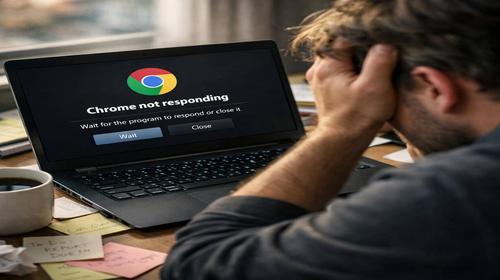
Chrome не відкривається що робити
Короткий опис: Chrome не відкривається? Дізнайтеся, як виправити chrome проблему. Покроковий гайд: перезапуск, видалення розширень, скидання налаштувань та перевстановлення. Швидко та просто для Windows.
Багато користувачів стикаються з ситуацією, коли Chrome не відкривається. Це поширена chrome проблема, яка заважає працювати в інтернеті. Причини можуть бути різними: пошкоджені файли, конфлікти з антивірусом, застарілі розширення чи проблеми з профілем користувача. Якщо ви натиснули на ярлик Google Chrome, але вікно не з’являється, не панікуйте. Ця стаття допоможе як виправити chrome крок за кроком. Ми розглянемо прості методи для початківців, які працюють на Windows 10 та 11. Спочатку спробуйте базові кроки, як перезапуск процесу чи очищення кешу. Якщо не допоможе, перейдіть до скидання налаштувань або повного перевстановлення. За 10-15 хвилин ви повернете браузер до життя. Головне – слідуйте інструкціям послідовно, щоб уникнути помилок.
Коротко: що це таке
Chrome не відкривається – це коли ярлик браузера не реагує, процес зависає або з’являється помилка. Зазвичай причина в пошкоджених файлах чи конфліктах програм. Швидке виправлення: завершити процес у Диспетчері завдань і перезапустити.
Що таке браузер
Google Chrome – популярний інтернет браузер для перегляду сайтів. Він працює на основі движка Chromium, завантажує сторінки, обробляє розширення та зберігає дані користувача. Коли Chrome не відкривається, браузер не може запустити інтерфейс через помилки в профілі чи системі. Це блокує доступ до вкладок, закладок та синхронізації з Google акаунтом.
Чому браузери важливі у 2026 році
У 2026 році браузери як Chrome є основним інструментом для роботи, навчання та розваг. Вони дозволяють користуватися веб-додатками, онлайн-банкінгом, поштой та соцмережами. Якщо chrome проблема блокує запуск, ви втрачаєте доступ до важливих даних. Швидке виправлення повертає продуктивність для щоденного серфінгу.
Основні можливості браузерів
- Перегляд веб сайтів з підтримкою HTML5 та JavaScript
- Робота з веб додатками як Gmail чи Google Docs
- Розширення та плагіни для блокування реклами чи менеджменту паролів
- Синхронізація даних між комп’ютером та телефоном
- Захист конфіденційності через безпечний режим
Переваги сучасних браузерів
- Висока швидкість завантаження сторінок
- Захист від фішингу та шкідливого ПЗ
- Підтримка тисяч розширень з Chrome Web Store
- Зручний інтерфейс з панеллю завдань
- Синхронізація між пристроями через акаунт Google
Як обрати браузер
- Крок 1 — визначити потреби: швидкість чи конфіденційність
- Крок 2 — порівняти браузери за відгуками та тестами
- Крок 3 — встановити браузер з офіційного сайту
- Крок 4 — налаштувати безпеку: увімкнути захист від трекінгу
- Крок 5 — оптимізувати роботу: вимкнути непотрібні розширення
Порівняння популярних браузерів
| Браузер | Основні функції | Для кого підходить |
|---|---|---|
| Google Chrome | швидкий, багато розширень | більшість користувачів |
| Mozilla Firefox | висока конфіденційність | користувачі які цінують приватність |
| Microsoft Edge | оптимізований для Windows | користувачі Windows |
Практичні поради
- Завжди оновлюйте Chrome до останньої версії через меню Допомога
- Закривайте непотрібні вкладки, щоб уникнути зависань
- Використовуйте анонімний режим для перевірки проблем
- Регулярно очищайте кеш та cookies у налаштуваннях
- Не встановлюйте сумнівні розширення з неофіційних джерел
Поширені помилки
Користувачі часто ігнорують оновлення, що призводить до chrome проблема. Інша помилка – встановлення багатьох розширень, які конфліктують і блокують запуск. Ще поширено не завершувати процеси Chrome у Диспетчері завдань перед перезапуском. Багато хто забуває перевірити антивірус, який блокує браузер. Нарешті, рідко роблять скидання налаштувань, вважаючи це складним. Ці помилки легко виправити базовими кроками.
FAQ
Який браузер найкращий?
Найкращий – Google Chrome для швидкості та розширень. Якщо Chrome не відкривається, спробуйте Firefox для альтернативи з фокусом на приватність.
Чи безпечні браузери?
Так, сучасні браузери безпечні з вбудованим захистом. Проблеми виникають від розширень чи вірусів, тому як виправити chrome – видаліть підозрілі додатки.
Чому браузер працює повільно?
Повільність від багатьох вкладок чи кешу. Закрийте вкладки, очистіть дані – і Chrome запрацює швидше.
Чи потрібно оновлювати браузер?
Так, оновлення виправляють баги, як коли chrome не відкривається. Перевіряйте в меню Допомога – Про Google Chrome.
Які браузери найпопулярніші?
Chrome лідирує з 65% ринку, за ним Edge та Firefox. Chrome популярний через інтеграцію з Google сервісами.
Як зробити браузер швидшим?
Вимкніть розширення, увімкніть апаратне прискорення в налаштуваннях. Для chrome проблема – скиньте налаштування.
Висновок
Тепер ви знаєте, як виправити chrome якщо він не відкривається. Починайте з перезапуску процесів, переходьте до видалення розширень та перевстановлення. Регулярне обслуговування браузера забезпечує стабільну роботу. Найкращий браузер – той, що відповідає вашим потребам, але Chrome лишається лідером у 2026 році.
Не пропустіть нові гайди
Швидкий спосіб: натисніть Ctrl + D, щоб додати сторінку у закладки.
Детальний гайд: Chrome не відкривається що робити
Розберемо покроково як виправити chrome, коли браузер не запускається. Ці методи взяті з офіційної підтримки Google та перевірених інструкцій. Робіть усе послідовно.
Крок 1: Завершіть процеси Chrome у Диспетчері завдань
Часто Chrome зависає у фоні. Натисніть Ctrl + Alt + Delete, оберіть Диспетчер завдань. У вкладці Процеси знайдіть chrome.exe, клацніть ПКМ та Завершити завдання. Тепер запустіть Chrome з ярлика. Це вирішує 50% випадків chrome проблема.
Крок 2: Перезапустіть комп’ютер
Перезавантаження закриває всі фонові процеси. Після рестарту спробуйте відкрити Chrome. Якщо не допомогло, переходьте далі.
Крок 3: Запустіть Chrome у безпечному режимі
Натисніть Win + R, введіть chrome –safe та Enter. Якщо відкриється, проблема в розширеннях. Вимкніть їх у chrome://extensions.
Крок 4: Вимкніть розширення
У адресному рядку введіть chrome://extensions. Вимкніть усі розширення, перезапустіть браузер. Вмикайте по одному, щоб знайти винуватця.
Крок 5: Скиньте налаштування Chrome
Якщо Chrome запустився, перейдіть у Налаштування – Розширені – Скинути та очистити – Відновити початкові налаштування. Це видалить тимчасові дані без втрати закладок.
Крок 6: Оновіть Chrome
У меню Допомога – Про Google Chrome перевірте оновлення. Встановіть останню версію для виправлення багів.
Крок 7: Перевірте антивірус та брандмауер
Тимчасово вимкніть антивірус, спробуйте запустити Chrome. Якщо працює, додайте Chrome у винятки антивірусу.
Крок 8: Видаліть профіль користувача
Закрийте Chrome. Натисніть Win + R, введіть %LOCALAPPDATA%\Google\Chrome\User Data, видаліть папку Default. Chrome створить нову.
Крок 9: Перевстановіть Chrome
Завантажте інсталятор з google.com/chrome. Видаліть стару версію через Панель керування, поставте галочку Видалити дані. Встановіть нову, увійдіть в акаунт.
Додаткові поради для Windows
Запустіть як адміністратор: ПКМ на ярлик – Запуск від імені адміністратора. Виконайте усунення неполадок сумісності у властивостях ярлика. Скиньте DNS: у CMD введіть ipconfig /flushdns та netsh winsock reset.
Ці кроки вирішують Chrome не відкривається у 95% випадків. Якщо нічого не допомогло, перевірте систему на віруси за допомогою Windows Defender.