Що робити якщо монітор не працює через VGA: повний посібник
Короткий опис: Монітор не працює через VGA? Дізнайтеся про основні причини проблеми і як її вирішити за допомогою простих кроків налаштування та перевірки обладнання.
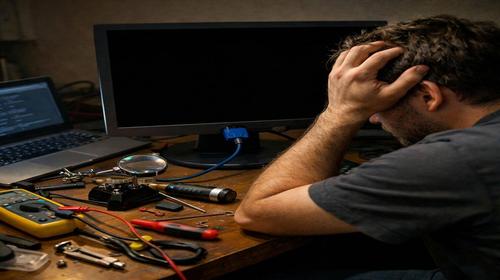
Коли ви підключаєте монітор до комп’ютера через VGA-кабель, очікуєте побачити зображення на екрані. Але іноді трапляється, що монітор не працює через VGA і екран залишається чорним. Це досить поширена проблема, з якою стикаються як новачки, так і досвідчені користувачі. Хорошою новиною є те, що в більшості випадків це можна виправити самостійно, без звернення до майстрів. У цій статті ми розповімо вам про основні причини, чому монітор не працює через VGA, і покажемо точні кроки для вирішення цієї проблеми.
Що це таке
VGA це аналоговий стандарт передачі відео сигналу від комп’ютера до монітора. Розшифровується як Video Graphics Array. Цей тип підключення користується популярністю багато років тому, але деякі люди ще й сьогодні користуються моніторами з VGA-портом. Коли кажуть, що монітор не працює через VGA, це означає, що зображення не передається на екран, хоча кабель підключений правильно. На екрані монітора зазвичай з’являється повідомлення “Немає сигналу” або екран залишається абсолютно чорним.
Коли виникає ця проблема або навіщо це потрібно
Проблема з VGA-підключенням може виникнути в різних ситуаціях. Наприклад, коли ви вперше приєднуєте старий монітор до нового комп’ютера, або після перезавантаження системи, або коли ви переміщали монітор на іншій стіл. Інколи проблема з’являється після оновлення драйверів графічної карти, або коли ви встановили нову відеокарту. Також це може трапитися, якщо ви використовуєте перехідник з HDMI на VGA. Розуміння причин проблеми допоможе вам швидко її вирішити і повернути зображення на екран.
Основні причини або можливості
- Неправильне підключення VGA-кабелю до комп’ютера або монітора
- Пошкоджений або некачісний VGA-кабель, зламані контакти
- Вибір неправильного входу на моніторі для отримання сигналу
- Проблеми з відеокартою або застарілі драйвери графічної карти
- Конфлікт з HDMI-портом, якщо одночасно використовується кілька типів підключення
Покрокова інструкція
- Перевірте кабель живлення монітора. Переконайтеся, що монітор включений в розетку, лампочка живлення світиться, а сам прилад видає звук при включенні. Якщо монітор не реагує на натиснення кнопки живлення, проблема може бути в самому монітори.
- Вийміть VGA-кабель з обох сторін. Зробіть це обережно, щоб не пошкодити роз’єми. Якщо ваш кабель має фіксуючі гвинти з обох боків, розкрутіть їх перед вийманням. Перевірте, чи штифти кабелю не пошкоджені і не зігнуті, всередині розь’єму не має бути сміття.
- Підключіть VGA-кабель обратно, впевніться, що він щільно прилягає як до монітора, так і до комп’ютера. Якщо кабель має фіксуючі гвинти, затягніть їх з обох боків. Важливо, щоб з’єднання було міцним і надійним, інакше сигнал не буде передаватися правильно.
- Перевірте вибір входу на моніторі. На більшості моніторів є кнопка “Source” або “Input”. Натисніть цю кнопку і виберіть VGA як джерело сигналу. Деякі монітори мають вбудоване меню, де можна обрати тип з’єднання. Упевніться, що виберете саме VGA, а не HDMI або DVI.
- Перезавантажте комп’ютер з підключеним VGA-кабелем. Іноді система не розпізнає монітор при першому запуску. Натисніть кнопку перезавантаження і дочекайтеся, поки комп’ютер повністю завантажиться. Якщо це допоможе, проблема вирішена.
Корисні поради
- Якщо у вас є HDMI-кабель або інший тип кабелю, спробуйте підключити монітор через інший вхід. Це допоможе визначити, в чому саме причина проблеми з VGA.
- Спробуйте замінити VGA-кабель на новий, навіть якщо старий виглядає нормально. Іноді невидимі пошкодження усередині кабелю можуть привести до відсутності сигналу.
- Перевірте, чи запустилися драйвери відеокарти. Для цього перейдіть в Диспетчер пристроїв в Windows і шукайте графічну карту. Якщо там видна позначка помилки, переустановіть драйвери.
- Якщо ви встановили нову дискретну відеокарту, переконайтеся, що вона має достатньо живлення. Витягніть кабель живлення з відеокарти, перезавантажте комп’ютер і спробуйте підключити монітор через вбудовану графіку материнської плати.
- Уникайте дуже довгих VGA-кабелів, вони можуть давати перешкоди і спотворювати сигнал. Якщо кабель довше трьох метрів, розглядайте можливість використання активного повторювача сигналу.
Поширені помилки
Один з найбільших помилок це неправильне розуміння того, де саме потрібно підключити VGA-кабель. Деякі користувачі намагаються підключити кабель до вбудованої графіки материнської плати, коли на комп’ютері встановлена дискретна відеокарта. Дискретна відеокарта повинна бути видима в системі, і саме через її портів потрібно підключати монітор. Інша помилка це невчасне перезавантаження комп’ютера після підключення монітора. Система потребує перезавантаження для розпізнавання нового пристрою. Багато людей також забувають перевірити живлення монітора або видають за проблему з VGA те, що виявляється звичайним вимкненням монітора.
FAQ
Чому монітор показує “Немає сигналу” при підключенні через VGA?
Це повідомлення означає, що монітор включений, але не отримує сигнал від комп’ютера. Причини можуть бути різними: неправильне підключення кабелю, неправильний вибір входу на моніторі, проблеми з відеокартою або пошкоджений кабель. Почніть з перевірки кабелю та його підключення, потім перевірте, чи вибрали правильний вхід на моніторі.
Чи може перехідник HDMI на VGA створювати проблеми?
Так, перехідники можуть бути причиною проблем. Якщо ви використовуєте перехідник з HDMI на VGA, переконайтеся, що це якісний пристрій. Дешеві перехідники часто не передають сигнал правильно. Спробуйте замінити перехідник на новий або спробуйте прямий VGA-кабель без перехідника.
Як дізнатися, чи пошкоджений VGA-кабель?
Пошкоджений кабель можна визначити по таким ознакам: штифти всередині роз’єму зігнуті або відломані, зовні видні тріщини або потьоки на ізоляції, або монітор не працює через VGA, але з іншим кабелем працює нормально. Найпростіший спосіб це замінити кабель на новий і перевірити, чи з’явиться зображення.
Чи можна одночасно використовувати VGA і HDMI?
Це залежить від конкретного комп’ютера. На деяких системах це можливо, але часто виникають конфлікти. Якщо ви використовуєте одночасно VGA і HDMI, проблема може статися саме з цього. Спробуйте відключити монітор від HDMI-порту і залишити тільки VGA, потім перезавантажте комп’ютер.
Що робити, якщо жодна з цих порад не допомогла?
Якщо ви перевірили все вищезазначене і монітор все ще не працює через VGA, проблема може бути в самому пристрої. Спробуйте підключити монітор до іншого комп’ютера через VGA. Якщо він працює там нормально, проблема в вашому комп’ютері, ймовірно з відеокартою або материнською платою. Якщо монітор не працює і на іншому комп’ютері, значить потрібна його діагностика та ремонт.
Висновок
Проблема з тим, що монітор не працює через VGA, часто вирішується простими діями. Почніть з перевірки кабелю та його підключення, виберіть правильний вхід на моніторі, і перезавантажте комп’ютер. Якщо це не допоможе, спробуйте замінити кабель або використати інший тип підключення. У більшості випадків зображення з’являється на екрані після цих кроків. Пам’ятайте, що попередження помилок краще ніж їх виправлення, тому завжди обробляйте обладнання обережно і використовуйте якісні кабелі.
Читайте також
Більше корисних порад ви знайдете у розділі Монітор.