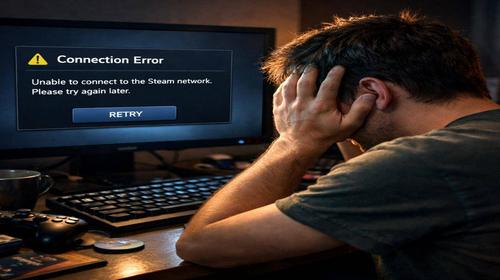
Steam не запускається після оновлення – що робити
Короткий опис: Steam не запускається після update? Дізнайтеся, як виправити steam error, steam crash у Windows. Покрокові інструкції, перевірка файлів, очищення кешу для швидкого запуску Steam.
Багато користувачів Windows стикаються з проблемою, коли Steam не запускається після оновлення. Клієнт зависає на екрані оновлення, видає steam error або steam crash, і гра не стартує. Це трапляється через пошкоджений кеш, конфлікти з антивірусом, застарілі драйвери чи помилки у файлах. Стаття допоможе швидко виправити steam не запускається після update. Ви отримаєте покрокові команди, приклади налаштувань і розбір типових помилок. Після цих кроків Steam запрацює стабільно, ігри запускатимуться без збоїв. Навіть новачки впораються за 15-30 хвилин. Головне – виконувати інструкції послідовно.
Що це таке
Steam не запускається після оновлення – це поширена помилка клієнта Steam у Windows. Програма намагається встановити update, але зависає, видає steam error або steam crash. Екран чорніє, процес не реагує, а ігри не стартують. Проблема виникає через пошкоджені файли оновлення, конфлікти з системою чи антивірусом. Steam показує повідомлення на кшталт “Підготовка до запуску” або помилку 0x3000, але не переходить далі.
Коли виникає ця проблема або навіщо це потрібно
Проблема з’являється після автоматичного update Steam, перезавантаження ПК чи встановлення Windows оновлень. Типові ситуації: Steam зависає на завантаженні, не реагує на кліки, видає steam crash при запуску гри. Користувачі бачать це на Windows 10/11 після патчів. Навіщо виправляти: без Steam неможливо грати, оновлювати ігри чи користуватися бібліотекою. Швидке рішення повертає доступ до ігор за хвилини.
Основні причини або можливості
- Пошкоджений кеш завантажень Steam
- Конфлікт з антивірусом чи Windows Firewall
- Застарілі драйвери відеокарти
- Пошкоджені файли Steam або ігор
- Неправильні права доступу до Steam.exe
Покрокова інструкція
- Закрийте Steam через Диспетчер завдань: Ctrl+Shift+Esc, знайдіть Steam Client Bootstrapper, завершити завдання.
- Очистіть кеш завантажень: запустіть Steam, Steam > Налаштування > Завантаження > Очистити кеш завантаження. Підтвердіть і перезапустіть.
- Перевірте цілісність файлів: правою кнопкою на гру в бібліотеці > Властивості > Локальні файли > Перевірити цілісність файлів гри. Чекайте завершення.
- Запустіть Steam як адміністратор: знайдіть Steam.exe у папці установки (зазвичай C:\Program Files (x86)\Steam), правою кнопкою > Запуск від імені адміністратора.
- Оновіть драйвери: завантажте з сайту NVIDIA/AMD/Intel, встановіть, перезавантажте ПК. Запустіть Steam – проблема вирішена.
Корисні поради
- Додайте Steam у винятки антивіруса: у налаштуваннях антивіруса знайдіть папку Steam і додайте її.
- Видаліть тимчасові файли: Win+R > %temp% > видаліть все, перезапустіть Steam.
- Змініть параметри запуску: у властивостях гри додайте -windowed -noborder для стабільного старту.
- Вимкніть оверлеї: Steam > Налаштування > В ІГРІ > вимкніть Steam Overlay.
- Перевстановіть Steam: видаліть папку Steam (залиште steamapps), завантажте заново з офіційного сайту.
Поширені помилки прогами
Користувачі часто ігнорують перезапуск ПК після очищення кешу, через що steam error повторюється. Помилка: не перевіряють цілісність файлів перед запуском – файли пошкоджуються update. Ще одна: антивірус блокує Steam.exe, викликаючи steam crash. Уникайте, додавши виняток. Не видаляйте всю папку Steam без збереження steamapps – втратите ігри. Якщо гра зависає на шейдерах, створіть engine.ini з рядком r.PSOWarmup.WarmupMaterials=0 у папці збережень.
FAQ
Чи працює це у Windows 7, 10 або 11?
Так, інструкції підходять для Windows 7, 10, 11. На Windows 7 оновіть .NET Framework для Steam.
Чи безпечно змінювати налаштування прогам?
Так, очищення кешу та перевірка файлів безпечні. Не редагуйте реєстр без CCleaner.
Чи вплине прогама на продуктивність комп’ютера?
Ні, Steam після виправлення працює стабільно, не навантажує систему більше норми.
Чи працює це на ноутбуках?
Так, на ноутбуках з NVIDIA/AMD/Intel. Оновіть драйвери через GeForce Experience або аналог.
Висновок
Steam не запускається після update – поширена проблема, але її легко виправити. Очистіть кеш, перевірте файли, запустіть як адмін і оновіть драйвери. Ці кроки усувають steam error та steam crash у Windows. Ваш Steam запрацює, ігри запускатимуться без збоїв. Регулярно перевіряйте оновлення для стабільності.