OBS не записує екран
Короткий опис: Вирішення проблеми OBS не записує екран у Windows. Покрокові інструкції для виправлення чорного екрану, помилок OBS Studio, налаштувань захоплення. Швидкі поради для запису гри та екрану без лагів.
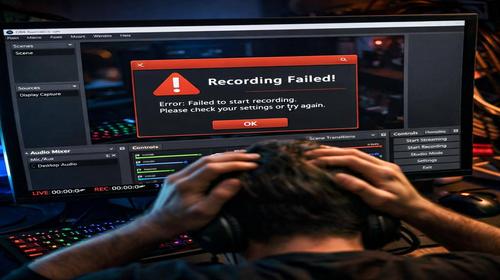
Багато користувачів Windows стикаються з проблемою, коли OBS не записує екран. У вікні попереднього перегляду або готовому відео з’являється чорний екран замість зображення, курсор миші видно, але вміст екрану відсутній. Це типова obs проблема з захопленням дисплея, особливо на ноутбуках з двома відеокартами або при записі ігор. Стаття допоможе виправити obs studio помилка, налаштувати правильне захоплення, уникнути конфліктів з графікою. Ви дізнаєтесь причини чорного екрану в OBS, покрокові кроки для запуску від адміністратора, зміни методів захоплення, перевірки драйверів. Після цих дій OBS Studio стабільно записуватиме екран, ігри чи робочий стіл без затемнення чи лагів. Проблема поширена в Windows 10 та 11, але вирішується за 10-15 хвилин. Навіть новачки впораються з інструкціями.
Що це таке
OBS не записує екран — це коли програма OBS Studio показує чорний екран у попередньому перегляді або записаному файлі замість реального вмісту дисплея. Курсор миші видно, але зображення відсутнє. Проблема виникає при використанні джерела “Захоплення екрану” чи “Захоплення гри”. Це не записує відео з робочого столу, браузера чи повноекранних додатків. У Windows це пов’язано з графікою, правами доступу чи конфліктами програм. Результат — порожній файл MKV чи MP4, який не можна використовувати для стрімів чи монтажування.
Коли виникає ця проблема або навіщо це потрібно
Проблема з’являється при першому запуску OBS для запису екрану, стрімів ігор чи уроків. Користувачі бачать чорний екран після натискання “Почати запис”. Типові ситуації: запис гри в повноекранному режимі, демонстрація робочого столу для туториалів, стріми в Twitch. Потрібно виправити, бо OBS — безкоштовна програма для якісного запису без водяних знаків. Без вирішення неможливо створювати контент для YouTube чи Discord.
Основні причини або можливості
- Запуск OBS без прав адміністратора блокує доступ до екрану.
- Конфлікт відеокарт на ноутбуках: дискретна NVIDIA/AMD не передає зображення.
- Неправильний метод захоплення: “Автоматичний” не підходить для Windows 10/11.
- DRM-захист у браузерах чи програмах блокує запис.
- Застарілі драйвери графіки або конфлікти з антивірусом.
Покрокова інструкція
- Запустіть OBS від імені адміністратора. Клацніть правою кнопкою миші по ярлику OBS Studio на робочому столі. Оберіть “Запуск від імені адміністратора”. Якщо проблема лишилася, зробіть це постійним: правою кнопкою по ярлику — “Властивості” — вкладка “Совместимость” — поставте галочку “Запускать эту программу от имени администратора” — “Применить” — “OK”. Перезапустіть OBS. Це дає програмі доступ до екрану та графіки. Багато користувачів вирішують obs studio помилку саме так.
- Змініть метод захоплення екрану. У OBS перейдіть до “Источники” — двічі клацніть по “Захоплення екрану”. У властивостях оберіть “Метод захвата”: не “Автоматический”, а “Windows 10 (Версия 1903 и новее)” або “BitBlt (Windows 7 и выше)”. Поставте галочку “Использовать принудительно метод захвата”. Натисніть “OK”. Оновіть попередній перегляд — екран має з’явитися. Для ігор використовуйте “Захоплення гри” замість екрану.
- Налаштуйте графіку для ноутбуків. Якщо чорний екран лишається, проблема у відеокартах. Відкрийте Панель керування NVIDIA (правою кнопкою на робочому столі — “NVIDIA Control Panel”). Перейдіть до “Управление параметрами 3D” — “Программные настройки” — додайте OBS.exe. Оберіть “Енергозбереження” (Power saving) або інтегровану графіку Intel HD замість “Высокая производительность”. Натисніть “Применить”. Перезапустіть комп’ютер. Для AMD: Radeon Settings — аналогічно. Це вирішує конфлікт дискретної та інтегрованої графіки.
- Перевірте та оновіть драйвери графіки. Завантажте свіжі драйвери з сайту NVIDIA/AMD/Intel. Встановіть чисту версію (видаліть стару через DDU — Display Driver Uninstaller). Після перезавантаження запустіть OBS. Якщо гра в повноекранному режимі, переключіть на “Вікно без рамки”. У грі перевірте, чи видно її у вікні перегляду OBS перед записом.
- Перевірте результат та оптимізуйте. Натисніть “Почати запис”, зачекайте 10 секунд, зупиніть. Перегляньте файл у папці “Відео” (за замовчуванням). Якщо все OK, налаштуйте бітрейт: “Налаштування” — “Вивід” — “Запис” — режим “Розширений” — бітрейт 6000-10000 Kbps. Тестуйте на грі чи браузері. Якщо лаги — знизьте роздільну здатність до 1080p 30 FPS.
Корисні поради
- Використовуйте “Захоплення гри” для Fullscreen — воно ефективніше за екран.
- Вимкніть апаратне прискорення в браузерах (Chrome: налаштування — система).
- Закрийте фонові програми: Discord overlay, GeForce Experience.
- Для звуку перевірте “Налаштування” — “Аудіо” — оберіть правильний мікрофон/динаміки.
- Оновіть OBS до останньої версії з obsproject.com.
Поширені помилки прогами
Користувачі часто запускають OBS без прав адміністратора — чорний екран одразу. Інша помилка: ігнорування графіки ноутбука, коли OBS використовує NVIDIA, а екран на Intel. Використання “Захоплення екрану” для ігор у Fullscreen блокує зображення через DRM. Не оновлюють драйвери — проблема повторюється. Записують у високому бітрейті на слабкому ПК — лаги та зависання. Уникайте: завжди тестуйте попередній перегляд, запускайте від адміна, міняйте метод на Windows 10.
FAQ
Чи працює це у Windows 7, 10 або 11?
Так, інструкції підходять для Windows 7, 10, 11. У Windows 7 використовуйте “BitBlt”, у 10/11 — “Windows 10”.
Чи безпечно змінювати налаштування прогам?
Так, запуск від адміністратора безпечний для OBS. Зміна графіки не шкодить системі.
Чи вплине прогама на продуктивність комп’ютера?
OBS навантажує CPU/GPU, але після налаштувань лаги мінімальні. Використовуйте 30 FPS для слабких ПК.
Чи працює це на ноутбуках?
Ідеально для ноутбуків. Головне — налаштувати графіку на інтегровану для запису екрану.
Висновок
OBS не записує екран — поширена obs проблема, але вирішується запуском від адміністратора, зміною методу захоплення та налаштуванням графіки. Дотримуйтесь покрокової інструкції для obs studio помилка, отримайте стабільний запис екрану чи ігор у Windows. Оптимізуйте бітрейт, тестуйте — і створюйте контент без чорного екрану. Це прискорить роботу з програмами та уникне втрат часу.