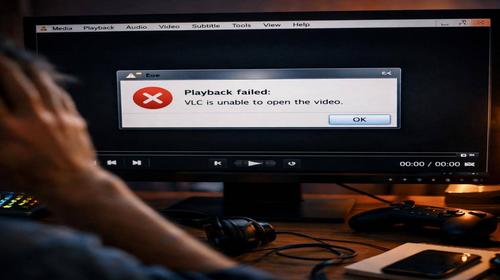
VLC не відтворює відео: причини та способи виправлення проблеми
Короткий опис: VLC не відкриває відео? Дізнайтеся про основні причини проблем з відтворенням у VLC та способи їх вирішення за допомогою простих налаштувань.
VLC Media Player — один з найпопулярніших безкоштовних програмних плеєрів для Windows, який підтримує безліч форматів відео. Але іноді користувачі стикаються з ситуацією, коли VLC не відтворює відео, хоча раніше програма працювала без проблем. Це може бути дуже дративно, особливо коли вам потрібно негайно переглянути важливий файл. Проблема може виявлятися по-різному: чорний екран при звуці, відсутність звуку при відео, заїкання або повна відмова відкривати файл. У цій статті ми розберемо найпоширеніші причини, чому VLC не відкриває відео, та покажемо вам практичні способи виправлення цієї проблеми за допомогою налаштувань програми. Незалежно від того, яка саме помилка у вас виникає, ви знайдете рішення прямо у цій інструкції.
Що це таке
VLC не відтворює відео — це типова проблема, коли медіаплеєр не може корректно відкрити та відтворити відеофайл. Насправді VLC проблема виникає не у самій програмі, а через конфлікт між налаштуваннями плеєра та характеристиками вашого відеофайлу. Кожне відео стискується за допомогою спеціального кодека — алгоритму, який зменшує розмір файлу. Якщо VLC не може розпізнати цей кодек або налаштування програми не сумісні з вашим обладнанням, відтворення не буде працювати. Іноді проблема полягає у самому файлі — він може бути пошкоджений під час завантаження або передачі. VLC проблема також може виникнути через застарілу версію програми або неправильне вимкнення комп’ютера під час завантаження файлу.
Коли виникає ця проблема або навіщо це потрібно
Проблема VLC не відтворює відео з’являється в різних ситуаціях. Люди часто завантажують фільми та серіали з інтернету, копіюють відео з флешок або SD карт, отримують файли від друзів чи колег. При цьому під час завантаження або передачі файл може пошкодитися. Нерідко користувачі встановлюють VLC один раз і забувають оновлювати програму, а в цьому часі з’являються нові версії з кращою підтримкою сучасних кодеків. Крім того, якщо ви редагували відео за допомогою невдалого програмного забезпечення або отримали файл від хакованого сайту, формат може бути порушений. Деякі користувачі встановлюють додатки, які зараховують ваш жорсткий диск, що призводить до пошкодження даних. Навіть невірне вимкнення комп’ютера під час копіювання файлу може викликати проблему VLC не відкриває відео.
Основні причини або можливості
- Несумісні кодеки — відеофайл стискується за допомогою кодека, який VLC не підтримує або підтримує некорректно
- Пошкоджений або неповний файл — відео могло пошкодитися при завантаженні, передачі або копіюванні на жорсткий диск
- Неправильні налаштування виводу відео — в меню преференцій програми вимкнена поддержка відео або встановлено неправильне апаратне прискорення
- Застаріла версія VLC — програма не оновлювалася довгий час і не підтримує новіші формати та кодеки
- Проблеми з жорстким диском або драйверами — пошкоджені сектори на диску або застарілі драйвери відеокарти спричиняють конфлікти з плеєром
Покрокова інструкція
- Перший крок — увімкнення функції автоматичного відновлення. Відкрийте VLC Media Player на вашому комп’ютері. У верхньому меню натисніть на кнопку «Інструменти», а потім виберіть «Налаштування» (або «Преференції» залежно від версії програми). У вікні налаштувань виберіть вкладку «Введення / Кодеки». Прокрутіть меню вниз і знайдіть опцію «Пошкоджене або неповне відео». Встановіть значення на «Завжди намагатися повідомити» або «Автоматичне відновлення». Натисніть кнопку «Зберегти» внизу вікна. Ця функція допоможе VLC автоматично виправляти помилки у файлах під час відтворення.
- Другий крок — налаштування параметрів виходу відео. Залишайтеся у вікні налаштувань. Перейдіть на вкладку «Відео». Переконайтеся, що поле, позначене як «Увімкнути відео», відмічене галочкою. Якщо воно не відмічене, натисніть на нього, щоб включити. Також переконайтеся, що включена опція «Вікно декорації» — вона дозволяє програмі правильно відображати вікно відеоплеєра. Якщо у вас чорний екран при наявності звуку, це найчастіше означає, що відео вимкнене саме в цих налаштуваннях.
- Третій крок — вимкнення апаратного прискорення. Повернітеся на вкладку «Введення / Кодеки». Знайдіть опцію «Апаратне декодування» або «Апаратне прискорення». Виберіть значення «Вимкнути» або встановіть його на «Автоматичне». Апаратне прискорення часто спричиняє конфлікти з відеокартою, особливо на старих комп’ютерах. Натисніть «Зберегти» та перезапустіть VLC. Це часто вирішує проблеми з заїканням, розмитим відео або відсутністю зображення.
- Четвертий крок — налаштування режиму виводу відео. Якщо проблема збереглася, відкрийте знову меню «Інструменти» — «Налаштування». Перейдіть на вкладку «Відео». Знайдіть опцію «Модуль виводу відео» або «Вивід». У випадаючому списку спробуйте змінити значення. На Windows зазвичай варто вибрати «DirectX» або «OpenGL». Спробуйте різні варіанти — іноді один з них працює краще за інший залежно від вашої відеокарти. Натисніть «Зберегти» і перезапустіть плеєр.
- П’ятий крок — перевстановлення VLC або конвертування файлу. Якщо всі попередні кроки не допомогли, завантажте останню версію VLC з офіційного сайту та перевстановіть програму. Повністю видаліть стару версію, перезавантажте комп’ютер, а потім встановіть нову. Якщо й це не працює, то файл, імовірно, має несумісний кодек. У цьому випадку конвертуйте його в формат MP4 за допомогою спеціалізованих програм та спробуйте відкрити конвертоване відео у VLC.
Корисні поради
- Завжди завантажуйте відео з надійних джерел — це знижує ймовірність отримати пошкоджений файл або файл з небезпечним кодеком
- Регулярно оновлюйте VLC на останню версію — нові версії мають кращу підтримку сучасних форматів та кодеків
- Якщо ви частіше користуєтеся відео у форматі MKV, проверте, чи в вас встановлені всі необхідні кодеки для цього формату
- Скопіюйте відеофайл на жорсткий диск перед відтворенням, а не відкривайте його зі флешки чи мережі — це іноді прискорює роботу
- Якщо на вашому комп’ютері заражена система вірусами, це також може спричинити проблеми з VLC — регулярно сканюйте систему антивірусом
Поширені помилки користувачів VLC
Найчастіша помилка — користувачі змінюють налаштування VLC, але забувають натиснути кнопку «Зберегти». Після цього вони перезапускають програму, і все повертається до попередніх параметрів. Запам’ятайте: будь-яка зміна в налаштуваннях повинна завершуватися натисненням на «Зберегти». Друга частина помилок — люди намагаються вирішити проблему VLC не відкриває відео, не оновивши саму програму. Якщо у вас встановлена версія VLC, яка має два-три роки, спробуйте оновитися — це часто вирішує все. Деякі користувачі також часто встановлюють на комп’ютер безліч програм, які конфліктують один з одним. Якщо на вашому ПК встановлено кілька медіаплеєрів із різними наборами кодеків, вони можуть перешкоджати один одному. Спробуйте тимчасово вимкнути інші плеєри або видаліть їх. Крім того, деякі люди думають, що вся проблема у VLC, хоча насправді файл просто пошкоджений. Завжди спробуйте відкрити інший відеофайл у VLC — якщо він відкривається нормально, то перша проблема точно в самому файлі.
FAQ
Чи працює це у Windows 7, 10 або 11?
Так, ці методи налаштування працюють на всіх версіях Windows. Однак на Windows 7 апаратне прискорення часто спричиняє більше проблем, ніж на Windows 10 або 11. Якщо у вас Windows 7, спробуйте вимкнути апаратне прискорення першим кроком. На новіших версіях Windows налаштування можуть мати дещо інші назви, але суть залишається тією ж.
Чи безпечно змінювати налаштування VLC?
Абсолютно безпечно. Всі налаштування, які ми описали, не можуть пошкодити вашу систему. Якщо щось пішло не так, ви завжди можете вернутися до стандартних налаштувань, видаливши та перевстановивши VLC. Програма не записує ніяких критичних даних у реєстр Windows, тому видалення не вплине на роботу решти системи.
Чи вплине програма VLC на продуктивність комп’ютера?
VLC Media Player дуже легка програма, яка не потребує багато ресурсів. Якщо вимкнути апаратне прискорення, вона буде використовувати трохи більше процесора, але все одно не должна спричинити значних проблем на сучасних комп’ютерах. На слабких машинах вимкнення апаратного прискорення може призвести до більшого навантаження, тому в цьому випадку спробуйте скоротити роздільну здатність відео або закрийте інші програми.
Чи працює це на ноутбуках?
Так, всі методи працюють однаково добре на ноутбуках. На ноутбуках апаратне прискорення часто спричиняє ще більше проблем, ніж на стаціонарних комп’ютерах, через обмежене охолодження обладнання. Якщо у вас ноутбук і проблеми з відтворенням, вимкнення апаратного прискорення часто дає найбільший ефект.
Висновок
VLC не відтворює відео — проблема, яка виглядає страшною, але насправді вирішується просто за допомогою кількох кліків у налаштуваннях. У більшості випадків достатньо увімкнути опцію автоматичного відновлення, переконатися, що відео включене у налаштуваннях, та вимкнути апаратне прискорення. Якщо файл справді пошкоджений, це буде видно одразу — інші медіаплеєри теж не зможуть його відкрити. У такому випадку спробуйте завантажити файл ще раз або конвертуйте його у той формат, який VLC гарантовано підтримує. Не забувайте оновлювати VLC регулярно та користуватися програмою для відтворення відео різних форматів — це найнадійніший спосіб уникнути проблем з відтворенням у майбутньому.