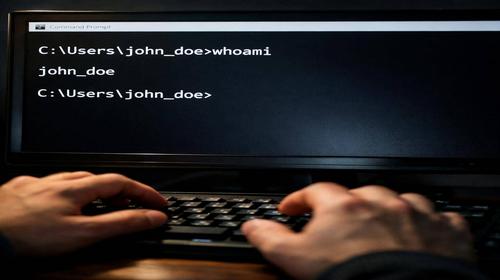
Як використовувати команду whoami у CMD Windows 7–11
Короткий опис: Повний гайд по команді whoami cmd: що це, приклади використання у Windows 7-11, параметри, перевірка прав. Дізнайтеся, як команда whoami windows показує інформацію про користувача у командному рядку.
Команда whoami cmd є однією з базових у командному рядку Windows. Вона дозволяє швидко дізнатися, під яким користувачем ви працюєте в системі. Це корисно для адміністраторів, які керують правами доступу, діагностують проблеми безпеки чи пишуть скрипти. У Windows 7, 10 та 11 команда whoami працює однаково стабільно.
Багато хто недооцінює прості команди CMD, але команда whoami windows показує не тільки ім’я користувача, а й SID, групи, привілеї. Наприклад, ви можете перевірити, чи запущено CMD від імені адміністратора. Це допомагає уникнути помилок при виконанні системних команд. У цій статті розберемо все: від базового синтаксису до складних прикладів.
Whoami що це? Це утиліта, яка виводить дані про поточного користувача. Без параметрів вона показує формат домен\користувач. Ідеально для автоматизації задач в адмініструванні Windows. Навіть початківці швидко опанують її, бо синтаксис простий.
Коротко: що це таке
Команда whoami cmd виводить інформацію про поточного користувача в CMD Windows. Вона показує ім’я, SID, групи та привілеї. Доступна у всіх версіях від Windows 7 до 11. Основне призначення – перевірка ідентичності сесії для скриптів та діагностики.
Що таке командний рядок
Командний рядок Windows (CMD) – це текстовий інтерфейс для виконання команд. Команда whoami windows інтегрується в нього безшовно. Ви вводите текст, натискаєте Enter, і система видає результат. Працює швидше за графічний інтерфейс для рутинних задач. У Windows 10/11 CMD залишається актуальним поряд з PowerShell.
Чому команди CMD важливі у Windows
Команди командного рядка дозволяють керувати системою без миші. Команда whoami допомагає зрозуміти контекст виконання: чи є у вас права адміна. Це критично для команд на кшталт chkdsk чи net user. У enterprise-середовищах whoami використовують для аудиту доступу та логування.
Основні можливості CMD
- Керування файлами та папками
- Діагностика мережі
- Перевірка системи
- Адміністрування Windows
- Автоматизація задач
Найпопулярніші команди CMD
| Команда | Що робить | Приклад |
|---|---|---|
| ipconfig | показує мережеві налаштування | ipconfig /all |
| ping | перевіряє з’єднання з сервером | ping google.com |
| dir | показує файли у папці | dir |
| whoami | показує поточного користувача | whoami |
| systeminfo | інформація про систему | systeminfo |
Покрокова інструкція
- Крок 1 — відкрити CMD. Натисніть Win + R, введіть cmd, натисніть Enter. Або знайдіть “Командний рядок” у меню Пуск. У Windows 11 використовуйте пошук для “cmd”. Це відкриє стандартне вікно CMD.
- Крок 2 — запустити командний рядок від адміністратора. Клікніть правою кнопкою на CMD у меню Пуск, оберіть “Запустити від імені адміністратора”. Підтвердіть UAC. Перевірте права: введіть whoami cmd приклад whoami /priv. Якщо бачите SeDebugPrivilege – ви адмін.
- Крок 3 — ввести команду. У відкритому CMD наберіть whoami. Натисніть Enter. Результат: наприклад, LAPTOP\user. Це базовий whoami що це без параметрів. Спробуйте whoami /user для SID.
- Крок 4 — виконати команду. Для детальної інфо: whoami /all. Це виведе SID користувача, групи (наприклад, BUILTIN\Administrators), привілеї. У Windows 7 результат компактніший, у 11 – детальніший з claims.
- Крок 5 — перевірити результат. Проаналізуйте вивід. Шукайте “Включено” біля привілеїв як SeShutdownPrivilege. Збережіть у файл: whoami /groups /fo csv > groups.csv. Відкрийте в Excel для аналізу.
Тепер розберемо параметри детально. Синтаксис: whoami [/upn | /fqdn | /logonid | /user | /groups | /priv | /all] [/fo format] [/nh]. Формати: table, list, csv. Наприклад, whoami /groups /fo table показує групи в табличному вигляді.
Приклад скрипта для перевірки адміна: echo OFF whoami /priv | find /i “SeRemoteShutdownPrivilege” if %ERRORLEVEL% == 0 (echo Ви адмін) else (echo Запустіть від адміна). Це працює у Windows 7-11 для бат-файлів.
У домені: whoami /upn видає user@domain.com. Корисно для Active Directory. whoami /fqdn – повне доменне ім’я. Для логування: whoami /logonid показує ID сесії.
Групи: whoami /groups. Бачиш Administrators? Маєш права. Привілеї: whoami /priv. “Включено” означає активний статус. whoami /all – повний дамп для forensic-аналізу.
Експорт: whoami /priv /fo csv > privs.csv. Аналізуй у Notepad++ чи Excel. У скриптах додавай /nh для чистого виводу без заголовків.
Практичні поради
- Завжди запускайте CMD від адміна для whoami /all – інакше привілеї неповні.
- Використовуйте /fo csv для експорту в Excel при масовому аудиті користувачів.
- У бат-файлах перевіряйте SeDebugPrivilege для автоматизації.
- Комбінуйте з net user: whoami && net user %username% для профілю.
- У Windows 11 тестуйте в новому Terminal для кращого UI.
Поширені помилки
Типова помилка: запуск без адмін-прав – whoami /priv ховає ключові привілеї. Рішення: правою кнопкою “Запустити як адміністратор”. Інша: неправильний формат, наприклад whoami /groups /fo table без пробілу – система видасть помилку. Перевіряйте синтаксис з ? : whoami /?. У Windows 7 іноді csv не парситься в Excel через кодування – відкривайте в Notepad. Не плутайте з Unix whoami – параметри різні. Якщо “команда не розпізнана” – шлях до whoami.exe в System32 пошкоджено, перевірте SFC /scannow.
FAQ
Як відкрити CMD у Windows?
Win + R, cmd, Enter. Або Пуск > cmd. У Windows 11: Win + S, “командний рядок”.
Чим CMD відрізняється від PowerShell?
CMD – базовий, whoami працює ідентично. PowerShell має whoami як alias, але більше cmdlet для об’єктів.
Чи можна пошкодити систему командами CMD?
Whoami – безпечна, тільки читання. Інші команди як del /s – ризиковані, будьте обережні.
Чи працює CMD у Windows 11?
Так, повністю. Команда whoami cmd без змін з Windows 7.
Які команди CMD найкорисніші?
Whoami, ipconfig, ping, dir, netstat, chkdsk. Починайте з них.
Чи можна керувати Windows через CMD?
Так, whoami + net user, shutdown, taskkill керують користувачами та процесами.
Висновок
Команда whoami cmd – must-have для роботи з командним рядком Windows. Вона показує користувача, групи, привілеї у Windows 7-11. Використовуйте для скриптів, аудиту, діагностики. З прикладами вище ви готові до практики.
Не пропустіть нові гайди
Якщо вам була корисна ця стаття, додайте наш блог про команди CMD у закладки.
Швидкий спосіб: натисніть Ctrl + D, щоб додати сторінку у закладки.