Чорний екран після входу в Windows 10 – що робити
Короткий опис: Чорний екран після входу в Windows 10 блокує доступ до робочого столу. Дізнайтеся, як виправити чорний екран Windows 10, коли Windows не запускається нормально: покрокові інструкції, причини та поради для швидкого вирішення проблеми.
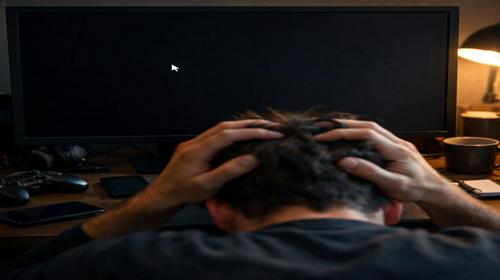
Чорний екран після входу в Windows 10 – поширена проблема, яка лякає користувачів. Ви вводите пароль, натискаєте Enter, і замість робочого столу бачите тільки чорний фон з курсором миші або взагалі без нього. Це заважає працювати, відкривати програми чи файли. Проблема часто виникає через збої в графічних драйверах, процесах системи чи налаштуваннях. Black screen after login Windows 10 може з’явитися після оновлення, установки програм або просто раптово.
Ця стаття допоможе виправити чорний екран Windows 10 без втрати даних. Ми розглянемо причини, покрокові інструкції від простих до складних, корисні поради та поширені помилки. Навіть якщо Windows не запускається нормально, ви зможете повернути систему до життя. Методи перевірені на комп’ютерах і ноутбуках з Windows 10. Почніть з базових кроків – часто проблема вирішується за 5 хвилин. Якщо не допоможе, переходьте до безпечного режиму чи відновлення. Після виправлення оптимізуйте систему, щоб уникнути повтору.
Що це таке
Чорний екран після входу в Windows 10 – це стан, коли система завантажується, але не відображає робочий стіл. Курсор миші може бути видимим, але іконки, панель завдань і програми відсутні. Це не повний крах системи, а збій у процесі explorer.exe, який відповідає за інтерфейс. Проблема не блокує доступ до файлів, але робить комп’ютер непридатним для роботи. Часто супроводжується миготінням курсора чи звуками системи.
Коли виникає ця проблема або навіщо це потрібно
Проблема з’являється після входу в обліковий запис, оновлення Windows, установки драйверів чи програм. Типові ситуації: після автоматичного оновлення графічних драйверів NVIDIA чи AMD, конфліктів з антивірусом, збою жорсткого диска чи підключення нового монітора. Також трапляється на ноутбуках при переході на battery чи після вимкнення. Вирішення потрібно, щоб відновити нормальну роботу, уникнути втрати даних і не нести комп’ютер у сервіс.
Основні причини або можливості
- Збій графічних драйверів: некоректне оновлення чи конфлікт версій.
- Проблеми з процесом explorer.exe: зупинка чи пошкодження.
- Швидкий запуск Windows: конфлікт з гібернацією.
- Конфлікти програм: автозапуск чи процес RunOnce.
- Апаратні збої: кабелі монітора, другий дисплей чи BIOS.
Покрокова інструкція
- Перевірте підключення монітора та пристроїв. Вимкніть комп’ютер, від’єднайте всі кабелі HDMI, VGA, DisplayPort. Підключіть основний монітор безпосередньо. Якщо є другий монітор чи TV, відключіть його. Увімкніть ПК. Якщо з’явився робочий стіл – проблема в кабелях чи роздільній здатності. Перейдіть у налаштування екрану: правою кнопкою миші на робочому столі – Параметри екрану – виберіть правильний дисплей.
- Перезапустіть explorer.exe через Ctrl+Alt+Del. Натисніть Ctrl+Alt+Del. Оберіть Диспетчер завдань. Якщо він згорнутий, натисніть Детальніше. У вкладці Процеси знайдіть Windows Провідник (explorer.exe). Клацніть правою кнопкою – Запустити знову. Екран повинен ожити. Якщо процес відсутній, натисніть Файл – Запустити нове завдання – введіть explorer.exe і OK. Це базове рішення для чорного екрану Windows 10.
- Скиньте графічний драйвер. Натисніть Win+Ctrl+Shift+B. Екран блимне, драйвер перезапуститься. Якщо не допомогло, увійдіть у Диспетчер завдань (Ctrl+Shift+Esc). Файл – Запустити нове завдання – devmgmt.msc. Розгорніть Відеоадаптери. Знайдіть вашу відеокарту (Intel, NVIDIA, AMD). Правою кнопкою – Властивості – вкладка Драйвер – Відкинути драйвер (якщо доступно). Перезавантажте. Windows встановить стандартний драйвер.
- Вимкніть швидкий запуск. У Диспетчері завдань запустіть msconfig (Файл – Запустити нове завдання). У вкладці Загальні – виберіть вибірковий запуск. Зніміть галочку Автозапуск служб Microsoft. OK – Перезавантажити. Або: Панель керування – Електроживлення – Дія кнопки живлення – Зміна параметрів, недоступних зараз – зніміть Увімкнути швидкий запуск. Зберегти зміни – перезавантажити. Це вирішує конфлікти гібернації.
- Завантажтеся в безпечному режимі. Натисніть кнопку живлення на екрані входу (якщо видно) з утриманням Shift – Перезавантажити. Оберіть Виправлення неполадок – Додаткові параметри – Параметри завантаження – Перезавантажити. Натисніть 4 або F4 для безпечного режиму. У безпечному режимі відкрийте Диспетчер пристроїв – видаліть графічні драйвери (правою – Видалити пристрій). Перезавантажте в нормальний режим. Оновіть драйвери з сайту виробника (NVIDIA GeForce Experience, AMD Software).
- Зупиніть процес RunOnce. У Диспетчері завдань – Процеси – знайдіть RunOnce. Завершіть його. Якщо не видно, перевірте автозапуск: msconfig – Автозапуск – відключіть підозрілі програми. Перезавантажте.
- Відновіть системні файли через CMD. У безпечному режимі запустіть cmd як адміністратор (Пошук – cmd – Запустити від імені адміністратора). Введіть: sfc /scannow – Enter. Потім DISM /Online /Cleanup-Image /RestoreHealth. Перезавантажте. Це виправляє пошкоджені файли, коли Windows не запускається.
- Створіть нового користувача. У cmd: net user tempuser /add; net localgroup administrators tempuser /add. Перезавантажте, увійдіть під tempuser. Скопіюйте дані з профілю. Видаліть старий профіль у Налаштуваннях – Облікові записи.
- Перевірте реєстр (для просунутих). У cmd: regedit. Перейдіть до HKEY_LOCAL_MACHINE\SOFTWARE\Microsoft\Windows NT\CurrentVersion\Winlogon. Перевірте Userinit – значення C:\Windows\system32\userinit.exe, (кома в кінці). Shell – explorer.exe. Змініть, якщо не так. Експортуйте гілку перед змінами.
- Відновлення системи. З флешки Windows 10 (створіть на іншому ПК через Media Creation Tool). Завантажтеся з флешки (F12 або BIOS). Виберіть Виправлення – Восстановлення системи – оберіть точку відновлення перед проблемою.
Корисні поради
- Оновлюйте драйвери тільки з офіційних сайтів, уникайте сторонніх утиліт.
- Регулярно створюйте точки відновлення: Пошук – Створити точку відновлення.
- Використовуйте CCleaner для очищення автозапуску, але обережно.
- Перевірте жорсткий диск: chkdsk C: /f /r у cmd.
- Вимкніть непотрібні служби: services.msc – Стоп для ненужних.
Поширені помилки
Користувачі часто ігнорують перевірку кабелів, вважаючи проблему софтовою. Ще помилка – видалення драйверів без перезавантаження, що погіршує ситуацію. Не намагайтеся форматувати диск одразу – дані зникнуть. Уникайте примусового вимкнення під час оновлень. Якщо в безпечному режимі не входите, перевірте пароль. Не ігноруйте помилки в Журналі подій (eventvwr.msc). Початківці забувають про Shift при перезавантаженні для меню відновлення.
FAQ
Чи працює це у Windows 7 або 11?
Так, методи з explorer.exe, драйверами та безпечним режимом працюють у Windows 7, 8, 11. У Windows 11 додайте перевірку Copilot чи нових оновлень.
Чи безпечно змінювати ці налаштування?
Так, якщо слідувати інструкціям. Створення нового користувача чи SFC не шкодить. Резервуйте дані перед реєстром.
Чи вплине це на продуктивність комп’ютера?
Ні, навпаки – оновлені драйвери прискорять систему. Вимкнення швидкого запуску може трохи уповільнити старт, але стабілізує.
Чи працює це на ноутбуках?
Повністю, але перевірте battery та дискретну графіку (NVIDIA Optimus). Відключіть зовнішні екрани.
Висновок
Чорний екран після входу в Windows 10 вирішується перезапуском explorer.exe, оновленням драйверів чи безпечним режимом. Ці кроки повернуть чорний екран Windows 10 до нормального стану без сервісу. Регулярна оптимізація уникне повтору. Застосовуйте поради для стабільної роботи системи.