Не працює мікрофон у Zoom Windows 10 – що робити
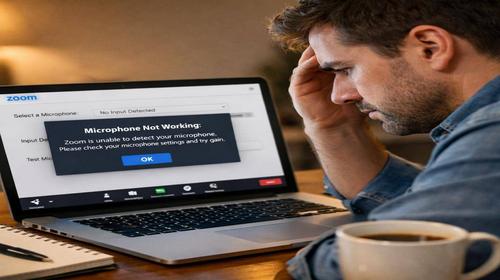
Короткий опис: Мікрофон не працює в Zoom на Windows 10? Розбираємо 6 основних причин проблеми і навчаємо конкретні способи їх вирішення за кілька хвилин.
Коли виникає ця проблема
- Неправильно обраний пристрій у налаштуваннях Zoom – система не знає, який мікрофон використовувати
- Програма Zoom не має дозволу доступу до мікрофону в Windows 10
- Пошкоджений або застарілий драйвер звукового пристрою
- Фізичне відключення мікрофона або проблема з кабелем підключення
- Монопольний режим включений – один додаток блокує мікрофон для інших
- Звуковий пристрій вимкнений або не визнаний системою Windows 10
Покрокова інструкція
- Перевірте фізичне підключення мікрофона – це найпростіша, але часто ігнорована перевірка. Переконайтесь, що кабель мікрофона повністю вставлений у відповідний порт комп’ютера. Якщо користуєтеся гарнітурою через USB, відключіть її від комп’ютера, почекайте 5 секунд і підключіть повторно. Для бездротового мікрофона переконайтесь, що пристрій увімкнено і правильно підключено через Bluetooth.
- Виберіть правильний мікрофон у Zoom – часто на комп’ютері кілька мікрофонів (вбудований у ноутбук, USB гарнітура, інші пристрої), і система вибирає неправильний. Відкрийте Zoom, клацніть значок шестерні для входу в параметри. Виберіть вкладку “Аудіо”. У розділі “Мікрофон” розгорніть меню і виберіть мікрофон, який ви дійсно хочете використовувати. Нижче знаходиться рядок “Рівень входу” – говоріть у мікрофон, і смуга повинна реагувати рухом. Якщо смуга не рухається, мікрофон не працює або обраний невірно.
- Дайте Zoom дозвіл доступу до мікрофону в Windows 10 – операційна система захищає приватність користувача і вимагає явного дозволу на використання мікрофона. Відкрийте меню “Пуск”, введіть у пошук “Параметри” і клацніть результат. У вікні параметрів знайдіть розділ “Конфіденціальність”. Зліва у меню виберіть “Мікрофон”. Переконайтесь, що першій перемикач “Доступ до мікрофона на цьому пристрої” встановлено “Увімкнено”. Якщо він вимкнено, натисніть “Змінити” і активуйте його. Нижче переконайтесь, що перемикач “Дозволити додаткам доступ до вашого мікрофона” також увімкнено.
- Перевірте мікрофон у налаштуваннях звуку Windows 10 – це розповість, чи система взагалі бачить мікрофон. Відкрийте “Пуск”, пошук “Звук”, клацніть результат “Параметри звуку”. У розділі “Вхід” виберіть мікрофон у меню. Натисніть “Перевірити” під написом “Перевірка мікрофона”. Говоріть звичайно протягом кількох секунд, потім клацніть “Зупинити”. Якщо система записала вас, мікрофон працює правильно, і проблема саме в Zoom. Якщо звуку немає, перейдіть до наступного кроку.
- Переустановіть або оновіть драйвер мікрофона – якщо Windows не записує звук, проблема в драйвері. Натисніть правою кнопкою миші на кнопку “Пуск” і виберіть “Диспетчер пристроїв”. Розгорніть розділ “Звукові, відеоустройства та ігрові контролери”. Знайдіть ваш мікрофон у списку. Клацніть на нього правою кнопкою миші і виберіть “Оновити драйвер”. Система спробує знайти оновлену версію. Якщо оновлення не допомогло, клацніть правою кнопкою миші ще раз і виберіть “Видалити пристрій”. Перезавантажте комп’ютер – Windows автоматично переустановить драйвер мікрофона.
- Отримайте остаточне рішення і протестуйте – повторно запустіть Zoom, знаходячись у налаштуваннях аудіо, переконайтесь, що мікрофон вибраний і рівень входу рухається при розмові. Приєднайтесь до тестової конференції Zoom (https://zoom.us/test) або запустіть тестове звернення в Skype, щоб перевірити, чи вас справді чують.
Корисні поради
- Якщо у вас два мікрофони, перевіріть у диспетчері пристроїв, який з них встановлено за замовчуванням. Натисніть на мікрофон правою кнопкою миші та виберіть “Встановити за замовчуванням”
- Не активуйте “Автоматичну регулювання гучності” в Zoom – краще вручну встановіть потрібний рівень входу через рядок громкості
- Якщо користуєтеся гарнітурою від телефону, переконайтесь, що ваша звукова карта підтримує такий тип підключення – не всі карти сумісні
- Закрийте всі інші додатки, які можуть використовувати мікрофон – Discord, Skype, OBS – вони можуть блокувати доступ
- Спробуйте відключити “Обробка сигналу драйверами звукових пристроїв Windows” у розширених налаштуваннях Zoom – це іноді вирішує проблеми з гучністю
Поширені помилки
Перша помилка – користувачі не перевіряють фізичне підключення. Часто люди витрачають час на налаштування системи, тоді як мікрофон просто не підключений. Друга помилка – забувають дати дозвіл Zoom у параметрах конфіденціальності Windows. Третя помилка – вибирають неправильний мікрофон у програмі, коли їх декілька. Четверта помилка – не перезавантажують комп’ютер після зміни налаштувань драйверів. П’ята помилка – намагаються використовувати гарнітуру від смартфона на комп’ютері, які мають різні типи підключення. Шоста помилка – не перевіряють мікрофон в інших програмах перед переустановкою Zoom.
Часті запитання
Чи працює це у Windows 7 або 11?
Так, основні кроки працюють на будь-якій версії Windows, але деякі меню можуть мати іншу назву. На Windows 7 мікрофон перевіряється через “Параметри звуку” в панелі керування. На Windows 11 алгоритм той же, просто інтерфейс оновлено.
Чи безпечно змінювати ці налаштування?
Цілком безпечно. Ви не змінюєте системні файли, тільки налаштування дозволів та драйверів. Якщо щось піде не так, перезавантаження комп’ютера повернеться до попереднього стану. Драйвери завжди можна переустановити.
Чи вплине це на продуктивність комп’ютера?
Ні, абсолютно ні. Налаштування мікрофона і дозволи не впливають на швидкість комп’ютера. Навіть переустановка драйверів не сповільнить вашу систему. Часто саме включення мікрофона дозволяє системі працювати ефективніше.
Чи працює це на ноутбуках?
Так, всі кроки працюють для ноутбуків з вбудованим мікрофоном і зовнішніми пристроями. Ноутбуки часто мають мікрофони в рамці над монітором або в клавіатурі. Алгоритм вирішення проблем той же самий.
Висновок
Якщо мікрофон не працює в Zoom на Windows 10, почніть з простого – перевірте фізичне підключення. Потім дайте програмі дозвіл у параметрах конфіденціальності, виберіть правильний пристрій у налаштуваннях аудіо Zoom і перевірте мікрофон у Windows. Якщо звуку немає навіть там, оновіть або переустановіть драйвер. Ці кроки вирішують проблему у 99 відсотках випадків. Якщо після всього мікрофон не працює, скоріше за все він фізично пошкоджений і потребує заміни.