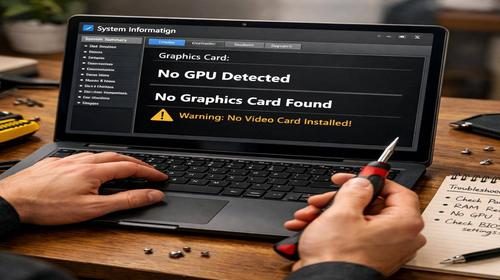
Що робити якщо ноутбук не бачить відеокарту
Короткий опис: Ноутбук не бачить відеокарту? Дізнайтеся причини проблеми ноутбука, покрокову інструкцію з ремонту ноутбука та виправлення несправності ноутбука. Поради для Windows.
Коли ця проблема виникає
- У диспетчері пристроїв видно тільки базовий відеоадаптер Microsoft замість NVIDIA чи AMD.
- Ноутбук не бачить відеокарту взагалі, немає жодних пристроїв з помилками.
- Відсутні драйвери чипсета, через що дискретна відеокарта не визначається.
- Неправильні налаштування BIOS, інтегрована графіка відключена або PCIe не працює.
- Апаратні несправності: слабке підключення, проблеми з живленням чи окислені контакти.
Покрокова інструкція
- Перевірте диспетчер пристроїв на наявність відеокарти. Натисніть Win + X і оберіть Диспетчер пристроїв. Розгорніть розділ Відеоадаптери. Якщо бачите Базовий відеоадаптер Microsoft або Стандартний VGA адаптер, проблема в драйверах. Якщо відеокарти немає взагалі, шукайте Неизвестные устройства чи PCI пристрої з жовтим знаком. Це типова ситуація, коли ноутбук не бачить відеокарту через відсутність драйверів. Запишіть модель ноутбука з нижньої кришки або команди dxdiag у пошуку Windows. Перейдіть до наступного кроку для встановлення драйверів.
- Встановіть драйвери чипсета з сайту виробника ноутбука. Знайдіть офіційний сайт вашого виробника, наприклад, ASUS, MSI чи Lenovo. Введіть модель ноутбука в пошуку підтримки. Завантажте всі драйвери з розділу Чипсет. Встановіть їх по черзі, перезавантажте систему після кожного. Для ноутбуків часто потрібен драйвер управління живленням (Power Management або ACPI). Це вирішує проблему ноутбука, коли дискретна відеокарта не розпізнається через чипсет. Якщо є драйвери VGA, встановіть їх теж. Після цього перевірте диспетчер пристроїв знову. Якщо з’явився базовий адаптер, переходьте до кроку 3.
- Завантажте та встановіть драйвери відеокарти. Для NVIDIA перейдіть на сайт nvidia.com, оберіть GeForce, вашу серію та версію Windows. Завантажте Game Ready Driver і встановіть. Для AMD використовуйте amd.com, оберіть Radeon Software. Якщо ноутбук гібридний (з інтегрованою Intel + дискретною), завантажте драйвери з сайту виробника ноутбука, а не тільки від NVIDIA/AMD. Під час установки утиліти NVIDIA Get Latest Driver оберіть чистий монтаж. Перезавантажте. Тепер ноутбук повинен бачити відеокарту правильно. Якщо помилка продовжується, видаліть пристрій у диспетчері: ПКМ на базовому адаптері, Видалити пристрій, потім Дія – Оновити конфігурацію обладнання.
- Перевірте налаштування BIOS/UEFI. Перезавантажте ноутбук, натисніть Del, F2 чи F10 для входу в BIOS (залежно від моделі). Знайдіть розділи Advanced, System Configuration чи Graphics Settings. Для інтегрованої графіки увімкніть Integrated Graphics або IGFX на Auto. Для дискретної перевірте PCIe Slot Configuration на Auto або Gen3. Скиньте BIOS до дефолту: Load Optimized Defaults, збережіть F10 + Enter. Вийдіть і перевірте. Це виправляє несправність ноутбука, коли відеокарта не бачиться через BIOS. Якщо модель ASUS чи MSI, перевірте утиліти Armoury Crate чи MSI Center режим відеокарти (дискретний або Optimus).
- Перевірте апаратну частину та додаткові дії. Вимкніть ноутбук, від’єднайте зарядку, вийміть акумулятор (якщо знімний). Натисніть кнопку живлення 30 секунд для розряду. Підключіть назад. Якщо є доступ до відеокарти (рідко в ноутбуках), перевірте контакти: протріть гумкою золоті контакти, переставте в слот. Перевірте кабель живлення від блоку до GPU, якщо вмієте розбирати. Оновіть BIOS з сайту виробника, але обережно. Запустіть перевірку: cmd як адмін, sfc /scannow. Якщо нічого не допомогло, це ремонт ноутбука: зверніться до сервісу для діагностики PCIe чи GPU. Результат: відеокарта з’явиться, ігри запрацюють на повну.
Корисні поради
- Завжди починайте з драйверів чипсета перед відеокартою, це вирішує 70% випадків, коли ноутбук не бачить відеокарту.
- Використовуйте офіційні сайти, уникайте сторонніх програм для драйверів, щоб не встановити шкідливе ПЗ.
- Після встановлення драйверів перевірте в налаштуваннях NVIDIA Control Panel чи AMD Radeon Settings, чи активна дискретна карта.
- Регулярно оновлюйте Windows через Налаштування – Оновлення, це фіксить проблеми з відеокартами.
- Для гібридних ноутбуків увімкніть MUX Switch у BIOS для прямого доступу до GPU без інтегрованої графіки.
Поширені помилки користувачів
Багато хто одразу скачує драйвери з NVIDIA, але забуває чипсет, через що проблема ноутбука не вирішується. Інша помилка – ігнорування BIOS, де відеокарта відключена. Користувачі часто встановлюють старі драйвери або не перезавантажують після видалення. Під час розбору ноутбука не розряджають конденсатори, що призводить до короткого замикання. Не перевіряють температуру: перегрів GPU блокує роботу. Замість сервісу пробують самі замінити GPU без досвіду, що погіршує несправність ноутбука. Завжди робіть резервну копію даних перед змінами.
Часті запитання
Чому ноутбук не бачить відеокарту?
Зазвичай через відсутність драйверів чипсета чи відеокарти, налаштування BIOS або апаратні проблеми з підключенням. Почніть з перевірки диспетчера пристроїв.
Чому ноутбук перегрівається?
Перегрів виникає від пилу в кулері, старої термопасти чи високого навантаження на GPU. Очистіть систему, заміна пасти допоможе з проблемою ноутбука.
Чи можна прискорити старий ноутбук?
Так, додайте RAM, замініть HDD на SSD, оптимізуйте драйвери. Якщо не бачить відеокарту, виправте спочатку це для кращої графіки.
Чому ноутбук швидко розряджається?
Через фонові програми, яскравість екрану чи зношений акумулятор. Вимкніть дискретну відеокарту для економії, якщо не граєте.
Висновок
Якщо ноутбук не бачить відеокарту, послідовно перевірте драйвери, BIOS та апаратну частину за нашою інструкцією. Це виправить проблему ноутбука без ремонту ноутбука в більшості випадків. Регулярна оптимізація продовжить життя пристрою, поверне швидкість у іграх та програмах.