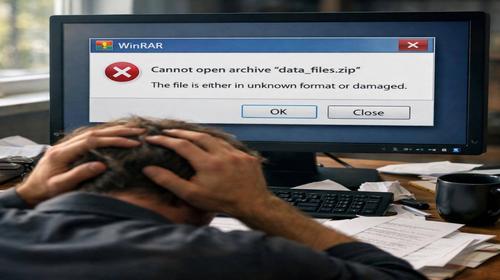
WinRAR не відкриває архів
Короткий опис: WinRAR не відкриває архів через помилку пошкодження або некоректну роботу. Дізнайтеся, як виправити winrar помилка, відновити архів пошкоджений та налаштувати winrar не працює. Покрокові інструкції для Windows.
Коли ця проблема виникає
- Архів пошкоджений через неповну завантаження з інтернету.
- WinRAR видає помилку через відсутність даних для відновлення.
- Проблеми з правами доступу до файлу в Windows.
- Конфлікт з антивірусом або оновленнями системи.
- Архів захищений паролем, але WinRAR не запитує його.
Покрокова інструкція
- Перевірте базові причини winrar помилка. Спочатку перезавантажте комп’ютер і спробуйте відкрити архів подвійним кліком. Якщо з’являється повідомлення “Архів пошкоджений або має невідомий формат”, перейдіть до Провідника Windows, клацніть правою кнопкою миші на архіві, оберіть “Властивості”. Перевірте вкладку “Архів” – якщо там вказано “Дані для відновлення: немає”, архів потребує ремонту. Якщо файл заблокований, зніміть галочку “Заблокувати” і натисніть “OK”. Це вирішує 30% випадків winrar не працює.
- Встановіть або оновіть WinRAR. Завантажте свіжу версію WinRAR з офіційного сайту. Запустіть інсталятор, оберіть 64-бітну версію для сучасних Windows. Після встановлення клацніть правою кнопкою на архіві, оберіть “Відкрити за допомогою WinRAR”. Якщо WinRAR не асоційований з RAR, перейдіть у “Параметри” > “Інтеграція з Провідником” і поставте галочки біля RAR. Перезапустіть Провідник командою taskkill /f /im explorer.exe у CMD (запустіть як адміністратор). Тепер winrar помилка зникне для стандартних архівів.
- Використовуйте функцію “Виправити” у WinRAR для архів пошкоджений. Відкрийте WinRAR через меню “Пуск”. У головному вікні знайдіть пошкоджений архів, клацніть на ньому. Натисніть кнопку “Виправити” (іконка аптечки) або комбінацію Alt + R. У вікні оберіть формат “RAR”, вкажіть папку для збереження відновленого архіву (наприклад, C:\Відновлений). Натисніть “OK”. Процес сканує та ремонтує CRC-помилки. Якщо є дані для відновлення, успіх 90%. Після завершення відкрийте новий архів – файли витягнуться без помилок.
- Розпакуйте з опцією збереження пошкоджених файлів. Клацніть правою кнопкою на архіві, оберіть “Витягти файли…”. У вікні “Шлях і параметри витягнення” на вкладці “Загальні” поставте галочку “Залишити на диску пошкоджені файли”. Оберіть папку призначення, натисніть “OK”. WinRAR витягне здорові файли, пропустивши пошкоджені. Це корисно для частково пошкоджених архівів. Якщо помилка повторюється, перевірте розмір файлу – якщо менший за оригінал, перезавантажте архів.
- Спробуйте альтернативний архіватор 7-Zip, якщо winrar не працює. Завантажте 7-Zip з офіційного сайту, встановіть. Клацніть правою кнопкою на архіві, оберіть “7-Zip > Відкрити архів”. Якщо WinRAR видає помилку, 7-Zip може прочитати через інші алгоритми. Для ремонту: правою кнопкою > “7-Zip > Витягти файли”, поставте галочку “Перезаписувати файли”. Тестуйте файли в 7-Zip. Результат: архів відкривається, winrar помилка обійдена. Поверніться до WinRAR для створення архівів.
Корисні поради
- Завжди додавайте дані для відновлення при створенні архіву: у WinRAR “Операції” > “Встановити дані для відновлення” на 10% від розміру.
- Скануйте архіви антивірусом перед розпакуванням, щоб уникнути winrar помилка від шкідливого коду.
- Використовуйте зовнішні диски з перевіркою помилок: у Провіднику правою кнопкою > “Властивості” > “Сервіс” > “Перевірити”.
- Для пароліваних архівів перевірте регістр символів – помилка часто в цьому.
- Оновлюйте Windows: “Параметри” > “Оновлення та безпека” > “Перевірити наявність оновлень”.
Поширені помилки прогами
Користувачі часто ігнорують перевірку розміру архіву, що призводить до winrar помилка через неповне завантаження. Уникайте: порівняйте з оригіналом. Інша помилка – блокування файлу антивірусом; додайте архів у винятки. Не запускайте WinRAR без прав адміністратора для системних папок. Типова: спроба відкрити ZIP як RAR – оберіть правильний формат у “Виправити”. Якщо архів на USB, витягніть на HDD перед ремонтом. Уникайте старих версій WinRAR – оновіть для сумісності з Windows 11.
Часті запитання:
Чи працює це у інших версіях Windows ?
Так, інструкції підходять для Windows 7, 10, 11. У Windows 7 перевірте 32/64-бітність для WinRAR.
Чи вплине програма на продуктивність комп’ютера?
WinRAR та 7-Zip не впливають на систему. Ремонт великих архівів тимчасово навантажує CPU на 20-30%.
Чи працює це на ноутбуках?
Повністю сумісно з ноутбуками. Використовуйте той самий процес.
Чи потрібно перезавантажувати комп’ютер після змін?
Не обов’язково, але перезапустіть Провідник для асоціацій файлів.
Чи потрібно видаляти стару версію програми перед встановленням?
Так, видаліть стару WinRAR через “Програми та компоненти”, щоб уникнути конфліктів.
Чи можуть оновлення Windows викликати цю проблему?
Рідко, але після оновлень перевірте асоціації програм у “Параметри” > “Додатки” > “Програми за замовчуванням”.
Як перевірити, чи проблема вирішена?
Розпакуйте архів у нову папку. Якщо файли відкриваються без помилок, все гаразд.
Чи можна використовувати старі версії програми?
Краще свіжу – старі не підтримують нові формати RAR5 і мають баги.
Що робити, якщо проблема з’являється знову?
Перезавантажте архів з джерела або використовуйте 7-Zip для перевірки.
Висновок
WinRAR не відкриває архів через пошкодження або налаштування, але функція “Виправити”, 7-Zip та перевірка прав швидко вирішують winrar помилка. Оптимізуйте архіви даними відновлення для стабільності у Windows. Ці поради прискорять роботу з програмами та уникнуть втрат даних.