Що робити якщо ноутбук не бачить SSD
Короткий опис: Ноутбук не бачить SSD? Дізнайтеся причини проблеми ноутбука, покрокову інструкцію з ремонту ноутбука та способи виправлення несправності ноутбука. Поради для самостійної діагностики та оптимізації.
Коли ця проблема виникає
- Після встановлення нового SSD у ноутбук без попередньої перевірки підключення.
- При заміні старого жорсткого диска на SSD, коли BIOS не розпізнає пристрій.
- Через пошкоджені кабелі або роз’єми під час розбирання ноутбука.
- Коли драйвери Windows не сумісні з новим SSD-диском.
- При некоректних налаштуваннях BIOS, наприклад, неправильному режимі SATA.
Покрокова інструкція
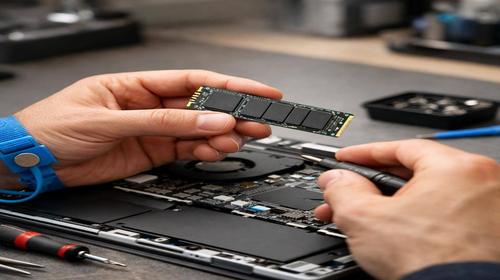
- Вимкніть ноутбук і перевірте фізичне підключення SSD. Перед початком роботи від’єднайте ноутбук від мережі, зніміть акумулятор, якщо він знімний. Відкрийте нижню кришку ноутбука, знайдіть SSD. Для SATA SSD переконайтеся, що кабель даних і кабель живлення щільно вставлені в роз’єми. Для M.2 SSD перевірте, чи плотно вставлений накопичувач у слот і закріплений гвинтом. Якщо є підозра на пошкодження, обережно витягніть і вставте знову. Це найпоширеніша причина, чому ноутбук не бачить SSD. Після перепідключення закрийте кришку, вставте акумулятор і увімкніть пристрій. Перевірте, чи з’явився диск у BIOS або Windows.
- Увійдіть у BIOS/UEFI для перевірки розпізнавання SSD. Перезапустіть ноутбук і натисніть клавішу для входу в BIOS: зазвичай F2, Del, F10 або Esc (залежно від моделі). У розділі Storage, Boot або Advanced знайдіть список пристроїв зберігання. Якщо SSD не відображається, перевірте режим SATA Configuration – він повинен бути AHCI, а не IDE чи RAID. Для NVMe SSD переконайтеся, що PCIe слот увімкнений. Збережіть зміни (F10 + Enter) і перезавантажте. Якщо диск з’явився в BIOS, але не в Windows, переходьте до наступного кроку. Це допоможе виправити проблему на апаратному рівні без ремонту ноутбука.
- Перевірте SSD у Диспетчері пристроїв і Управлінні дисками Windows. Увійдіть у Windows, клацніть правою кнопкою миші на кнопці Пуск і оберіть Диспетчер пристроїв. Розгорніть Дискові пристрої – якщо SSD є з жовтим знаком оклику, клацніть правою кнопкою, оберіть Оновити драйвер. Якщо диск не видно, запустіть Управління дисками (Win + X, потім Управління дисками). SSD може відображатися як неініціалізований або не розподілений. Клацніть правою кнопкою, оберіть Ініціалізувати диск (GPT для сучасних систем), створіть розділ і відформатуйте в NTFS. Це вирішує проблему для нових SSD без файлової системи. Якщо диск не з’являється, видаліть пристрій у Диспетчері, перезавантажте і перевірте знову.
- Оновіть драйвери та перевірте на іншому пристрої. Завантажте драйвери з сайту виробника SSD (Samsung, Kingston тощо) або chipset драйвери від виробника ноутбука (Dell, HP, Lenovo). Встановіть Intel Rapid Storage Technology для нових процесорів Intel 11+ покоління, особливо при установці Windows. Щоб перевірити SSD, підключіть його через USB-адаптер або до іншого комп’ютера. Якщо на іншому ПК диск видно, проблема в ноутбуці – можливо, несправний порт або материнська плата. Уникайте переходників для SSD, бо вони можуть спричинити несправність ноутбука. Перезавантажте після оновлення і перевірте.
- Перевірте результат і зверніться до сервісу при необхідності. Після всіх кроків перезавантажте ноутбук і перевірте Провідник – SSD повинен з’явитися. Скопіюйте файли для тесту. Якщо проблема не зникла, це може бути заводський брак SSD, пошкодження контролера або BIOS. У такому разі рекомендую ремонт ноутбука у сервісному центрі з діагностикою. Не ігноруйте проблему, бо це може призвести до втрати даних. Регулярно робіть резервні копії для уникнення подібних проблем ноутбука у майбутньому.
Корисні поради
- Завжди відключайте живлення перед розбиранням ноутбука, щоб уникнути короткого замикання.
- Використовуйте антистатичний браслет або торкайтеся заземленої поверхні під час роботи з компонентами.
- Оновлюйте BIOS лише з офіційного сайту виробника, бо неправильне оновлення блокує систему.
- Для нових SSD клонувати дані з старого диска за допомогою програм на кшталт Macrium Reflect.
- Перевіряйте сумісність SSD з моделлю ноутбука перед покупкою (SATA чи NVMe).
Поширені помилки користувачів
Багато хто забуває ініціалізувати новий SSD в Управлінні дисками, через що диск здається невидимим. Інша помилка – використання IDE режиму в BIOS замість AHCI, що блокує розпізнавання. Користувачі часто пошкоджують тонкі кабелі SATA при розбиранні, не перевіряючи щільність з’єднань. Спроба оновити драйвери без перевірки BIOS призводить до марної трати часу. Використання дешевих переходників для заміни оптичного приводу часто викликає нестабільність. Нарешті, ігнорування перегріву ноутбука під час тестів може погіршити проблему ноутбука.
Часті запитання
Чому ноутбук працює повільно?
Повільна робота виникає через фрагментований диск, недостатньо RAM або фонові програми. Очистіть автозапуск, дефрагментуйте HDD (не SSD) і додайте оперативної пам’яті для прискорення.
Чому ноутбук перегрівається?
Перегрів спричинений пилом у вентиляторах, неправильним розміщенням на м’яких поверхнях або старим термопастою. Очистіть систему, використовуйте підставку з вентиляторами і перевірте налаштування живлення.
Чи можна прискорити старий ноутбук?
Так, замініть HDD на SSD, додайте RAM, оптимізуйте Windows через очищення і оновлення драйверів. Це значно підвищить швидкість без заміни пристрою.
Чому ноутбук швидко розряджається?
Швидка розрядка через яскравість екрану, Wi-Fi, фонові програми або зношений акумулятор. Зменште налаштування живлення, калібруйте батарею і перевірте її стан у Windows.
Висновок
Якщо ноутбук не бачить SSD, починайте з перевірки підключення та BIOS, переходьте до драйверів і ініціалізації. Ці кроки виправляють більшість випадків проблеми ноутбука без дорогого ремонту. Регулярна оптимізація та профілактика збережуть ваш пристрій у робочому стані довше.
Читайте також
Якщо вам була корисна ця стаття, додайте наш блог
про нейромережі та автоматизацію
у закладки.
Швидкий спосіб: натисніть Ctrl + D, щоб додати сторінку у закладки.