Що робити якщо ноутбук не бачить оперативну пам’ять
Короткий опис: Ноутбук не бачить оперативну пам’ять? Дізнайтеся причини проблеми ноутбука, як діагностувати несправність та виправити самостійно. Покрокова інструкція з ремонту ноутбука для новачків.
Коли ця проблема виникає
- Після встановлення нової планки оперативної пам’яті в слот.
- При апгрейді RAM, коли система показує менше гігабайт, ніж встановлено.
- Після оновлення BIOS або зміни налаштувань материнської плати.
- При використанні 32-бітної версії Windows на ноутбуці з великим об’ємом пам’яті.
- Через фізичне пошкодження слота або модуля під час чищення чи транспортування.
Покрокова інструкція
- Перевірте видимість пам’яті в BIOS та Windows. Спочатку перезавантажте ноутбук і увійдіть у BIOS, натиснувши клавішу F2, Del або F12 під час запуску (залежно від моделі). Знайдіть розділ System Information або Memory і перевірте, скільки оперативної пам’яті розпізнано. Якщо в BIOS видно весь об’єм, проблема в операційній системі. Якщо ні — справа в апаратній частині. Далі запустіть Windows, натисніть Ctrl + Shift + Esc для відкриття Диспетчера завдань, перейдіть на вкладку Продуктивність і подивіться на Пам’ять. Там відображається встановлений об’єм і доступний. Якщо різниця велика, переходьте до наступних кроків. Це базова діагностика допоможе зрозуміти, чи проблема ноутбука в софті чи залізі. Використовуйте програму CPU-Z для детальної інформації про модулі RAM: завантажте її з офіційного сайту, запустіть і перевірте вкладки Memory та SPD. Там видно тип, частоту та об’єм кожної планки. Якщо ноутбук не бачить оперативну пам’ять частково, одна планка може бути несправною.
- Перевірте розрядність та версію Windows. Багато користувачів стикаються з обмеженнями 32-бітної системи, яка бачить максимум 3-4 ГБ RAM, незалежно від встановленого об’єму. Клацніть правою кнопкою миші на Цей комп’ютер, оберіть Властивості і подивіться розрядність. Якщо 32-бітна, перевстановіть 64-бітну версію Windows. Крім того, домашні видання (Home Basic) мають обмеження: до 8 ГБ у 64-бітній. Професійні версії підтримують більше. Натисніть Win + R, введіть msconfig, перейдіть на вкладку Завантаження, клацніть Додаткові параметри і зніміть галочку з Максимум пам’яті, якщо вона стоїть. Перезавантажте ноутбук. Цей крок вирішує проблему для багатьох, бо Windows іноді штучно обмежує RAM. Якщо версія застаріла, оновіть до Windows 10 або 11, які підтримують до 128 ГБ і більше. Завжди робіть резервну копію даних перед змінами. Ця несправність ноутбука поширена на старих пристроях з великим апгрейдом.
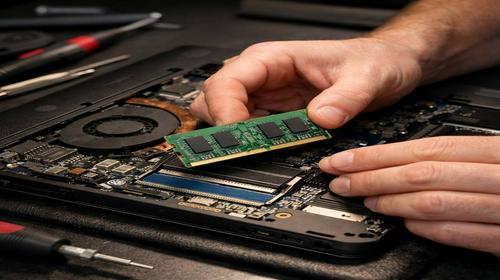
- Перевстановіть модулі оперативної пам’яті. Вимкніть ноутбук, від’єднайте зарядний пристрій і витягніть акумулятор (якщо знімається). Зачекайте 5 хвилин для розряду конденсаторів. Знайдіть кришку на задній панелі (зазвичай позначена іконкою RAM), відкрутіть гвинти і зніміть її. Обережно витягніть планки: розведіть фіксатори по боках слотів, планка підскочить. Огляньте на пошкодження, пил чи окислення контактів. Протріть золоті контакти м’якою ганчіркою з ізопропіловим спиртом. Встановіть планки назад до клацання, спочатку в рекомендовані слоти (перевірте мануал моделі). Якщо дві планки, поміняйте їх місцями. Спробуйте запустити з однією планкою в кожному слоті окремо. Неправильне встановлення — часта причина, чому ноутбук не бачить оперативну пам’ять. Перевірте сумісність: тип (DDR3, DDR4, DDR5), частота (MHz) і об’єм на сайті виробника ноутбука або за допомогою конфігураторів Kingston. Несумісні планки викликають проблеми.
- Скиньте налаштування BIOS та оновіть його. Якщо попередні кроки не допомогли, скиньте BIOS. Витягніть батарейку CMOS на материнській платі на 15 хвилин (використовуйте антистатичний браслет). Або в BIOS знайдіть опцію Load Default Settings і збережіть. Для оновлення завантажте останню версію BIOS з сайту виробника (Dell, HP, Lenovo тощо). Скопіюйте файл на USB-флешку, увійдіть у BIOS і запустіть утиліту оновлення. Старі версії BIOS не розпізнають нові модулі RAM. Увімкніть опцію Memory Remap або Above 4G Decoding, якщо доступна — це дозволяє використовувати всю пам’ять понад 4 ГБ. Будьте обережні: перебої живлення під час оновлення можуть вивести ноутбук з ладу. Після змін перевірте в Диспетчері завдань. Цей ремонт ноутбука вимагає уваги, але вирішує багато несправностей.
- Протестуйте пам’ять та зверніться до сервісу. Запустіть вбудовану перевірку Windows: Win + R, введіть mdsched.exe, оберіть перезавантаження. Або завантажте MemTest86 на USB і протестуйте. Якщо помилки, модуль несправний — замініть. Перевірте слоти: якщо один не працює, це фізична несправність. Тестуйте під навантаженням у програмах на кшталт Prime95. Якщо нічого не допомагає, проблема в чипсеті чи платі — несіть у сервіс для діагностики. Там перевірять мультиметром, перепаяють слоти чи замінять RAM. Результати: ноутбук побачить всю оперативну пам’ять, продуктивність зросте. Регулярно чистьте від пилу, щоб уникнути перегріву, який впливає на стабільність RAM.
Корисні поради
- Купуйте ідентичні планки RAM для уникнення конфліктів частоти та таймінгів.
- Завжди перевіряйте сумісність на сайті виробника перед апгрейдом.
- Використовуйте антистатичний захист при роботі з платою.
- Оновлюйте Windows та драйвери чипсета для кращого розпізнавання пам’яті.
- Моніторьте температуру: перегрів може викликати нестабільність RAM.
Поширені помилки користувачів
Багато хто ігнорує розрядність Windows і намагається апгрейдити 32-бітну систему, витрачаючи гроші даремно. Інша помилка — вставка планок без зняття заряду, що призводить до пошкодження слотів статичною електрикою. Користувачі часто не скидають BIOS після апгрейду, через що нові модулі не розпізнаються. Ще одна поширена — купівля дешевої несумісної RAM з AliExpress без перевірки специфікацій, що викликає сині екрани чи зависання. Під час розбирання не фіксують гвинти, і кришка пошкоджується. Не тестують окремо кожну планку, тому не розуміють, яка несправна. Уникайте цих помилок для успішного ремонту ноутбука.
Часті запитання
Чому ноутбук не бачить оперативну пам’ять?
Причини: неправильне встановлення, несумісність модулів, обмеження BIOS чи Windows, фізична несправність слота або планки. Почніть з перевірки в BIOS.
Чому ноутбук перегрівається?
Пил у вентиляторах, стара термопаста, інтенсивне навантаження. Чистьте раз на 6 місяців, заміна пасти допомагає.
Чи можна прискорити старий ноутбук?
Так, додайте RAM, замініть HDD на SSD, оптимізуйте Windows. Апгрейд до 8-16 ГБ RAM значно покращить швидкість.
Чому ноутбук швидко розряджається?
Висока яскравість екрану, фонові програми, стара акумулятор. Калібруйте батарею, вимкніть непотрібне.
Висновок
Якщо ноутбук не бачить оперативну пам’ять, послідовно перевірте BIOS, Windows, встановлення модулів та сумісність — це вирішить більшість проблем ноутбука. Самостійний ремонт ноутбука заощадить час і гроші, підвищить продуктивність. Регулярна оптимізація та апгрейд RAM зроблять пристрій швидким надовго. Дотримуйтесь інструкцій для уникнення несправностей.
Читайте також
Якщо вам була корисна ця стаття, додайте наш блог
про нейромережі та автоматизацію
у закладки.
Швидкий спосіб: натисніть Ctrl + D, щоб додати сторінку у закладки.