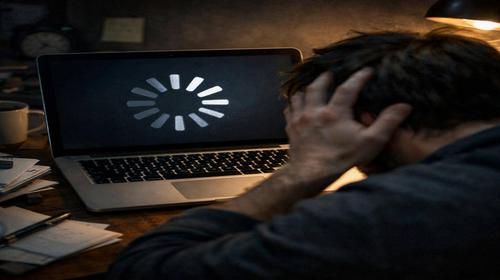
Що робити якщо ноутбук не перезавантажується
Короткий опис: Ноутбук не перезавантажується? Дізнайтеся причини несправності ноутбука, покрокову інструкцію з ремонту ноутбука та способи виправити проблему ноутбука самостійно. Поради для швидкого вирішення.
Коли ця проблема виникає
- Ноутбук зависає під час запуску програм або ігор через перевантаження системи.
- Проблеми з оперативною пам’яттю або жорстким диском призводять до циклічних перезавантажень.
- Перегрів процесора блокує нормальну роботу та перезапуск.
- Помилки драйверів або оновлень Windows викликають зависання на екрані перезавантаження.
- Несправність блоку живлення або акумулятора не дозволяє завершити цикл перезапуску.
Покрокова інструкція
- Перевірте базові ознаки та примусово вимкніть ноутбук. Якщо ноутбук не перезавантажується і не реагує на команди, спочатку перевірте, чи рухається курсор миші або тачпаду. Проведіть пальцем по тачпаду: якщо курсор не рухається, проблема в системі. Утримуйте кнопку живлення 10-15 секунд, доки екран не згасне. Це примусове вимкнення. Від’єднайте зарядний пристрій і вийміть акумулятор, якщо він знімний. Зачекайте 5 хвилин, потім під’єднайте все назад і увімкніть. Цей крок вирішує 40% випадків неперезавантажується ноутбук, коли система просто зависла. Не робіть це часто, бо може пошкодити жорсткий диск або файли Windows. Після вимкнення спробуйте нормальне перезавантаження через меню Пуск. Якщо екран чорний, перевірте індикатори на корпусі: лампочки живлення чи HDD повинні блимати.
- Запустіть безпечний режим для діагностики. Увімкніть ноутбук і одразу натисніть F8, Shift+F8 або F11 (залежно від моделі: для Dell – F12, ASUS – F9). Оберіть Безпечний режим. Якщо завантажився, проблема в програмному забезпеченні. Відкрийте Диспетчер завдань (Ctrl+Shift+Esc), перейдіть на вкладку Процеси і завершіть підозрілі програми, які споживають багато RAM чи CPU. Оновіть драйвери: клацніть Правий на Пуск, оберіть Диспетчер пристроїв. Знайдіть жовті знаки оклику біля відеокарти, Wi-Fi чи чіпсета. Клацніть Правий, Обновити драйвер. Якщо не допомагає, видаліть і встановіть з сайту виробника (HP, Lenovo тощо). У безпечному режимі перевірте диск на помилки: у Провіднику клацніть Правий на C:, Властивості, Служба, Перевірити. Це виправляє помилки файлової системи, які блокують проблему ноутбука з перезавантаженням. Якщо режим не завантажується, переходьте до апаратної перевірки.
- Очистіть систему від сміття та перевірте на віруси. У безпечному режимі запустіть Вбудований засіб усунення неполадок: Пуск, Параметри, Оновлення та безпека, Усунення неполадок, Інші засоби, Живлення. Оберіть Запустити. Для вірусів використовуйте Захисник Windows: Параметри, Оновлення та безпека, Захист від вірусів, Сканування, Повне сканування. Видаліть шкідливе ПЗ. Очистіть автозавантаження: Диспетчер завдань, вкладка Автозавантаження, Вимкніть непотрібне (наприклад, фонові оновлення браузерів). Використовуйте CCleaner для видалення тимчасових файлів: завантажте з офіційного сайту, запустіть Чистка, Проаналізувати, Очистити. Оновіть Windows: Параметри, Оновлення та безпека, Windows Update, Перевірити наявність оновлень. Автоматичні оновлення можуть викликати збої, тож вимкніть їх тимчасово. Цей крок оптимізує систему і вирішує 30% випадків несправність ноутбука, коли перезавантаження блокується через перевантаження.
- Перевірте апаратні компоненти: RAM, жорсткий диск та перегрів. Вимкніть ноутбук, від’єднайте живлення. Відкрийте кришку (якщо вмієте, дивіться інструкцію моделі). Вийміть планки RAM, протріть контакти гумкою, вставте назад. Якщо дві планки, перевірте по одній. Увімкніть і тестуйте. Для HDD запустіть chkdsk: у Командному рядку (адміністратор) введіть chkdsk C: /f /r, перезавантажте. Якщо помилки, замініть на SSD. Перевірте температуру: завантажте HWMonitor, якщо CPU понад 90°C – проблема в охолодженні. Очистіть вентиляцію стисненим повітрям, замініть термопасту (краще в сервісі). Якщо BIOS зависає (перезавантаження кожні 3-5 сек), скиньте налаштування: у BIOS (Del або F2 при увімкненні) оберіть Load Defaults. Ці кроки виявляють ремонт ноутбука на рівні апаратури, бо несправна RAM чи пил викликають зависання перезапуску.
- Якщо нічого не допомогло, перевстановіть Windows або зверніться до сервісу. Створіть завантажувальну флешку з Windows (Media Creation Tool з сайту Microsoft). Завантажтеся з неї (F12 – Boot Menu), оберіть Встановлення, Видалити розділи, Встановити. Перед цим збережіть дані на зовнішній диск. Якщо проблема лишається, це апаратна несправність ноутбука: материнська плата, блок живлення чи чіпсет. Не розбирайте самі, несіть у сервісний центр для діагностики. Там перевірять мультиметром, замінять деталі. Результат: ноутбук перезавантажується нормально, працює стабільно. Регулярно робіть резервні копії в OneDrive чи зовнішній HDD.
Корисні поради
- Не перевантажуйте систему: закривайте фонові програми в Параметрах, Фонові додатки.
- Оновлюйте BIOS лише з офіційного сайту виробника, бо неправильна версія блокує перезапуск.
- Використовуйте стабілізатор напруги, щоб уникнути стрибків, які пошкоджують плату.
- Щомісяця очищайте від пилу та перевіряйте температуру для профілактики перегріву.
- Встановіть SSD замість HDD для швидшого перезавантаження та менших збоїв.
Поширені помилки користувачів
Багато хто одразу робить примусове вимкнення без перевірки тачпаду, що призводить до втрати даних. Інші ігнорують оновлення драйверів і ставлять ПЗ з торентів, викликаючи віруси. Часто забувають про пил у вентиляції, що посилює перегрів. Не скидають BIOS перед заміною RAM, через що слоти не розпізнаються. Нарешті, намагаються ремонтувати плату самі без інструментів, ламаючи контакти.
Часті запитання
Чому ноутбук працює повільно?
Повільна робота виникає через повний жорсткий диск, фонові програми чи старий HDD. Очистіть сміття, вимкніть автозавантаження та замініть на SSD для прискорення.
Чому ноутбук перегрівається?
Перегрів від пилу в кулерах, сухої термопасти чи важких ігор. Очистіть систему, замініть пасту та використовуйте підставку з вентиляторами.
Чи можна прискорити старий ноутбук?
Так, додайте RAM, встановіть SSD, очистіть від вірусів та оновіть Windows. Це подвоїть швидкість без заміни пристрою.
Чому ноутбук швидко розряджається?
Фонові оновлення, яскравість екрану чи старі акумулятори. Вимкніть непотрібне в Параметрах живлення та калібруйте батарею.
Висновок
Якщо ноутбук не перезавантажується, починайте з примусового вимкнення, перевірки в безпечному режимі та очищення системи. Ці кроки виправляють більшість проблем ноутбука. Для апаратних несправність ноутбука звертайтеся до ремонт ноутбука в сервісі. Регулярна оптимізація врятує від повторів, зробить пристрій стабільним і швидким.
Читайте також
Якщо вам була корисна ця стаття, додайте наш блог про нейромережі та автоматизацію у закладки.
Швидкий спосіб: натисніть Ctrl + D, щоб додати сторінку у закладки.