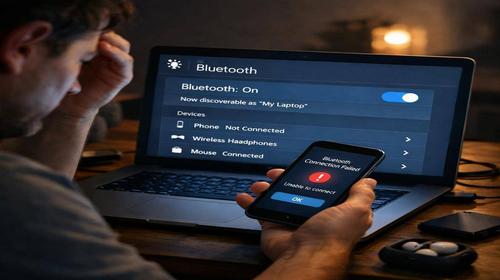
Що робити якщо ноутбук не бачить Bluetooth
Короткий опис: Ноутбук не бачить Bluetooth? Дізнайтеся причини проблеми ноутбука, покрокову інструкцію з налаштування, оптимізації та ремонту. Виправте несправність ноутбука швидко та просто.
Коли ця проблема виникає
- Після оновлення Windows ноутбук не бачить Bluetooth пристрої.
- Bluetooth вимкнено в налаштуваннях або диспетчері пристроїв.
- Відсутні або застарілі драйвери Bluetooth на ноутбуці.
- Налаштування BIOS блокує Bluetooth адаптер.
- Конфлікт програм або апаратна несправність ноутбука.
Покрокова інструкція
- Перевірте базові налаштування Bluetooth у Windows. Натисніть кнопку Пуск і оберіть Налаштування. Перейдіть до розділу Пристрої або Bluetooth та пристрої. Переконайтеся, що перемикач Bluetooth увімкнено. Якщо опція сіра або відсутня, це вказує на проблему ноутбука з адаптером. У Windows 11 перевірте швидкі налаштування на панелі завдань: клацніть правою кнопкою миші на іконці мережі та активуйте Bluetooth. Цей крок вирішує більшість випадків, коли ноутбук не бачить Bluetooth через просте відключення функції. Якщо перемикач не реагує, переходьте до наступного кроку.
- Відкрийте Диспетчер пристроїв для перевірки адаптера. Натисніть комбінацію клавіш Win + R, введіть devmgmt.msc і натисніть Enter. Знайдіть розділ Bluetooth у списку. Якщо його немає, ваш ноутбук не підтримує Bluetooth апаратно, або це несправність ноутбука. Якщо розділ є, але з жовтим знаком оклику або стрілкою вниз, клацніть правою кнопкою миші на пристрої (наприклад, Intel Wireless Bluetooth) і оберіть Увімкнути пристрій. Для оновлення клацніть Оновити драйвер і оберіть автоматичний пошук. Якщо адаптер відображається як Generic Bluetooth Adapter, драйвери не встановлено правильно. Видаліть пристрій (правою кнопкою миші > Видалити пристрій, поставте галочку Видалити програми драйверів) і перезавантажте ноутбук. Windows спробує встановити базові драйвери.
- Запустіть засіб усунення несправностей Windows. У Налаштуваннях перейдіть до Система > Усунення несправностей > Інші засоби усунення несправностей. Знайдіть Bluetooth і натисніть Запустити. Слідуйте інструкціям на екрані. Цей інструмент автоматично виявляє проблеми, такі як конфлікти драйверів чи відключені служби. Після завершення перевірте, чи ноутбук бачить Bluetooth пристрої. Якщо проблема залишається, особливо після оновлення до Windows 11, вимкніть ноутбук з розетки на 15 хвилин, натисніть кнопку живлення на 10 секунд без підключення живлення. Це скине апаратні компоненти та часто вирішує несправність ноутбука.
- Встановіть офіційні драйвери Bluetooth від виробника. Зайдіть на сайт виробника ноутбука (Asus, Dell, HP, Lenovo тощо). Введіть модель вашого пристрою в пошуку розділу Підтримка. Завантажте драйвери для Bluetooth або Wireless (часто вони в одному пакеті з Wi-Fi). Якщо драйверів кілька (Atheros, Broadcom, Realtek), оберіть за назвою адаптера з Диспетчера пристроїв. Вимкніть інтернет перед видаленням старих драйверів, встановіть нові та перезавантажте. Для визначення точного адаптера в Диспетчері пристроїв клацніть правою кнопкою на Bluetooth > Властивості > Сведения > ИД оборудования. Скопіюйте значення та пошукайте драйвер за ним. Цей крок критичний для ремонту ноутбука при проблемі з драйверами.
- Перевірте BIOS та функціональні клавіші. Перезавантажте ноутбук і увійдіть у BIOS (натисніть F2, Del або F10 під час завантаження). У вкладках Advanced або Wireless знайдіть опції Bluetooth, WLAN чи Built-in Device і встановіть Enabled. Збережіть зміни (F10 + Enter). Також перевірте комбінації клавіш: Fn + F2 (або з іконкою Bluetooth/Wi-Fi) для увімкнення. Утиліти виробників (Asus Armoury Crate, Lenovo Vantage) часто керують цими функціями. Після цих дій перезавантажте та перевірте Bluetooth. Якщо нічого не допомогло, це може бути апаратна несправність ноутбука — зверніться до сервісу для діагностики.
Корисні поради
- Оновлюйте Windows регулярно, щоб уникнути конфліктів з Bluetooth.
- Не ігноруйте оновлення драйверів — вони вирішують більшість проблем ноутбука.
- Перезавантажуйте Bluetooth пристрої (навушники, мишу) перед підключенням.
- Використовуйте утиліти виробника для керування бездротовими модулями.
- Уникайте одночасного використання багатьох Bluetooth пристроїв.
Поширені помилки користувачів
Багато хто забуває перевірити фізичний перемикач Wi-Fi/Bluetooth на корпусі ноутбука, особливо в старих моделях. Інша помилка — встановлення драйверів невідповідної розрядності (32-біт замість 64-біт). Користувачі часто пропускають скидання через відключення живлення, що ефективно при несправності ноутбука. Не видаляють старі драйвери перед новими, що призводить до конфліктів. Ігнорування BIOS призводить до марних зусиль. Завжди починайте з базових кроків і фіксуйте модель ноутбука для пошуку драйверів.
Часті запитання
Чому ноутбук не бачить Bluetooth після оновлення Windows?
Оновлення часто видаляє або блокує драйвери. Запустіть засіб усунення несправностей і перевстановіть драйвери з сайту виробника.
Чому ноутбук перегрівається через Bluetooth?
Bluetooth не спричиняє перегрів, але активний Wi-Fi модуль може. Очистіть вентиляцію та перевірте драйвери.
Чи можна прискорити старий ноутбук з проблемою Bluetooth?
Так, оновлення драйверів і BIOS прискорить роботу. Заміна SSD та додавання RAM допоможуть загалом.
Чому акумулятор ноутбука швидко розряджається з Bluetooth?
Bluetooth споживає енергію. Вимикайте його, коли не використовуєте, і калібруйте акумулятор.
Висновок
Якщо ноутбук не бачить Bluetooth, почніть з увімкнення в налаштуваннях, перевірки Диспетчера пристроїв та драйверів. Ці кроки виправляють проблему ноутбука в 90% випадків без ремонту. Регулярна оптимізація та оновлення запобігають несправностям. Ваш ноутбук працюватиме стабільно з Bluetooth пристроями.
Читайте також
Якщо вам була корисна ця стаття, додайте наш блог про нейромережі та автоматизацію у закладки.
Швидкий спосіб: натисніть Ctrl + D, щоб додати сторінку у закладки.