Що робити якщо ноутбук не бачить оперативну пам’ять
Короткий опис: Ноутбук не бачить оперативну пам’ять? Дізнайтеся причини проблеми ноутбука, несправності та ремонт ноутбука. Покрокова інструкція з оптимізації RAM для прискорення системи.
Коли ця проблема виникає
- Після встановлення нових планок оперативної пам’яті в слоти.
- При запуску ноутбука з’являються сигнали пищання або помилки BIOS.
- Система показує менше RAM, ніж встановлено, у диспетчері завдань.
- Після оновлення Windows або зміни налаштувань BIOS.
- Ноутбук зависає під час ресурсомістких завдань через неповне розпізнавання пам’яті.
Покрокова інструкція
- Перевірте розпізнавання оперативної пам’яті в системі. Натисніть комбінацію клавіш Ctrl + Shift + Esc, щоб відкрити диспетчер завдань. Перейдіть на вкладку Продуктивність і подивіться розділ Пам’ять. Там відображається загальний обсяг встановленої RAM, наприклад 8 ГБ або 16 ГБ, і скільки з неї доступно. Якщо показує менше, ніж фізично встановлено, це сигнал про проблему. Далі перевірте в BIOS: перезавантажте ноутбук і натисніть Del, F2 або F10 (залежно від моделі) під час завантаження. У розділі System Information або Memory знайдіть інформацію про модулі RAM. Якщо слоти порожні або обсяг не збігається, переходьте до наступних кроків. Ця перевірка безкоштовна і займає хвилини, але точно вказує на несправність ноутбука.
- Перевірте розрядність Windows і зніміть обмеження максимальної пам’яті. Клацніть правою кнопкою миші на Цей комп’ютер і оберіть Властивості. Якщо система 32-бітна, вона бачить максимум 4 ГБ RAM, навіть якщо встановлено більше. Перевстановіть 64-бітну версію Windows для повного доступу. Далі: натисніть Win + R, введіть msconfig і натисніть Enter. У вкладці Завантаження клацніть Додаткові параметри. Зніміть галочку з Максимум пам’яті, якщо вона стоїть, і перезавантажте. Це часто вирішує проблему, коли ноутбук не бачить оперативну пам’ять через системні обмеження. Для 64-бітної системи перевірте, чи не резермує частину RAM інтегрована графіка – у BIOS увімкніть опцію Memory Remap.
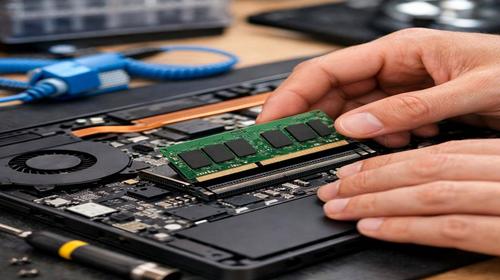
- Скиньте налаштування BIOS і перевірте слоти. Вимкніть ноутбук, від’єднайте від мережі і витягніть акумулятор, якщо можливо. Зачекайте 15 хвилин. Розберіть нижню кришку (шукайте гвинти з позначкою RAM), знайдіть батарейку на материнській платі (кругла CR2032) і витягніть її на 15 хвилин. Вставте назад, зберіть і увімкніть. У BIOS оберіть Load Default Settings. Тепер поміняйте планки RAM місцями або вставте в інші слоти, якщо є. Очистіть контакти від пилу м’якою ганчіркою. Запустіть вбудовану діагностику Windows: Win + R, введіть mdsched.exe. Це виявить несправність модулів. Якщо пищання при запуску – типовий сигнал проблеми з RAM.
- Оновіть BIOS для сумісності з RAM. Зайдіть на сайт виробника ноутбука (Dell, HP, Lenovo тощо), введіть модель і завантажте останню версію BIOS. Для оновлення в Windows використовуйте утиліту від виробника: запустіть файл, слідуйте інструкціям, не вимикайте живлення. Альтернатива – DOS-режим: створіть завантажувальну флешку з FreeDOS за допомогою Rufus, скопіюйте файли прошивки. Завантажтеся з флешки (F11 або F12), перейдіть у папку з файлами командою cd 1, запустіть прошивку. Після оновлення перевірте RAM у BIOS. Це вирішує випадки, коли стара прошивка не бачить нові модулі DDR4 або DDR5.
- Замініть несправні модулі та перевірте сумісність. Якщо попередні кроки не допомогли, тестування показує помилки – купіть ідентичні планки RAM (така ж частота, таймінги, наприклад DDR4 3200 МГц). Перевірте специфікації материнської плати на сайті виробника: максимальний обсяг, слоти. Встановіть нові модулі, увімкніть і перевірте. Якщо проблема лишилася – зверніться до сервісу для ремонту ноутбука, бо може бути несправність слотів або чіпів. Результат: ноутбук побачить всю оперативну пам’ять, робота прискориться, зависання зникнуть.
Корисні поради
- Купуйте RAM від перевірених брендів як Kingston або Crucial для сумісності з ноутбуком.
- Регулярно очищайте слоти від пилу стисненим повітрям, щоб уникнути проблем.
- Використовуйте програми як MemTest86 для глибокої діагностики RAM з флешки.
- Не змішуйте модулі різної частоти – це викликає нестабільність і неповне розпізнавання.
- Після заміни RAM оптимізуйте систему: вимкніть візуальні ефекти в налаштуваннях продуктивності.
Поширені помилки користувачів
Багато хто намагається оновити BIOS без резервної копії, що призводить до “цегли” – ноутбук не вмикається. Не знімають статичну електрику перед розбором, пошкоджуючи плати. Встановлюють несумісну RAM без перевірки специфікацій, витрачаючи гроші даремно. Ігнорують 32-бітну Windows, думаючи, що проблема в апаратній частині. Розбирають ноутбук без інструкції, ламаючи кліпси кришки. Не перезавантажують після змін у msconfig, чекаючи дива. Ці помилки ускладнюють ремонт ноутбука і призводять до додаткових витрат.
Часті запитання
Чому ноутбук не бачить оперативну пам’ять?
Причини: 32-бітна Windows, обмеження BIOS, несправні слоти, брудні контакти або несумісні модулі. Почніть з перевірки в диспетчері завдань і BIOS.
Чому ноутбук перегрівається?
Забитий пилом кулер, стара термопаста, високе навантаження на CPU. Очистіть систему і перевірте вентиляцію.
Чи можна прискорити старий ноутбук?
Так, додавши RAM, замінивши HDD на SSD, оптимізувавши автозавантаження і оновивши драйвери.
Чому ноутбук швидко розряджається?
Яскравий екран, фонові програми, стара акумулятор. Вимкніть Bluetooth, зменште яскравість і калібруйте батарею.
Висновок
Якщо ноутбук не бачить оперативну пам’ять, послідовно перевірте систему, BIOS, слоти та модулі – це вирішить проблему ноутбука без дорогого ремонту. Дотримуйтесь інструкцій для оптимізації RAM, і пристрій працюватиме стабільно та швидко. Несправність ноутбука легко виправити самостійно.
Читайте також
Якщо вам була корисна ця стаття, додайте наш блог
про нейромережі та автоматизацію
у закладки.
Швидкий спосіб: натисніть Ctrl + D, щоб додати сторінку у закладки.