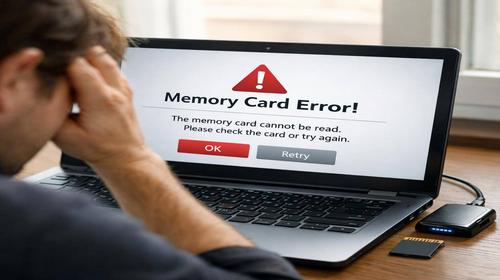
Що робити якщо ноутбук не бачить карту пам’яті
Короткий опис: Ноутбук не бачить карту пам’яті? Дізнайтеся причини проблеми ноутбука, покрокові інструкції з налаштування, оптимізації та ремонту. Виправте несправність ноутбука самостійно без сервісу.
Коли ця проблема виникає
- Карта пам’яті вставлена правильно, але не відображається в Провіднику Windows.
- Після оновлення Windows або драйверів ноутбук перестав розпізнавати SD-карту.
- Використовується microSD з адаптером, і ноутбук не бачить карту пам’яті.
- Карта працює на інших пристроях, але не на вашому ноутбуку через проблему з картридером.
- Проблема ноутбука з несправністю ноутбука після тривалого використання або забруднення контактів.
Покрокова інструкція
- Перевірте карту пам’яті на іншому пристрої. Вийміть SD-карту з ноутбука та вставте в смартфон, фотоапарат чи інший комп’ютер. Якщо карта не розпізнається ніде, проблема в ній: контакти забруднені, пошкоджені чи деградували осередки пам’яті. Очистіть золоті контакти м’якою тканиною з ізопропіловим спиртом, уникаючи подряпин. Якщо карта показує 0 Кб або видає помилки на кшталт “карта пошкоджена”, не форматуйте її одразу – спершу відновіть дані за допомогою програм на кшталт Disk Drill. Якщо карта працює на інших девайсах, переходьте до наступного кроку. Ця перевірка виключає ремонт ноутбука через несправність карти та економить час на діагностику проблеми ноутбука.
- Перевірте “Керування дисками” у Windows. Натисніть Win + X і оберіть “Керування дисками”. Вийміть усі USB-флешки, залишивши лише SD-карту. Знайдіть у списку вашу карту – вона може відображатися без букви диска, наприклад, як “Знімний диск” з обсягом, але статус “В мережі”. Клацніть правою кнопкою миші на ній і виберіть “Змінити букву диска або шлях до диска”. Натисніть “Додати”, оберіть “Призначити букву диска” (наприклад, E: чи F:) і підтвердіть. Тепер карта з’явиться в Провіднику. Якщо диск не видно взагалі, це вказує на несправність картридера ноутбука. Запустіть CHKDSK для перевірки помилок: у командному рядку від імені адміністратора введіть chkdsk X: /f /r (замініть X на букву диска). Цей крок часто вирішує проблему ноутбука без ремонту.
- Запустіть утиліту “Усунення неполадок”. Натисніть Win + I, перейдіть до “Оновлення та безпека” > “Пошук та усунення несправностей” > “Обладнання та пристрої”. Запустіть засіб – Windows автоматично перевірить картридер, драйвери та конфлікти. Якщо знайде помилки, застосуйте рекомендації. Додатково перевірте блокування карти: на деяких SD є перемикачка захисту від запису – переведіть у положення “розблоковано”. Перезавантажте ноутбук. Ця вбудована функція Windows ефективна для повільної роботи чи зависання через проблеми з картою пам’яті, і часто усуває несправність без глибокого ремонту ноутбука.
- Перевірте та оновіть драйвери картридера в Диспетчері пристроїв. Натисніть Win + X > “Диспетчер пристроїв”. Розгорніть “Хост-адаптери запам’ятовуючих пристроїв” або “Контролери USB”. Знайдіть “Стандартний SD Host Controller”, Realtek PCIe CardReader чи подібний. Клацніть правою кнопкою > “Властивості” > вкладка “Драйвер” > “Видалити пристрій”. Перезавантажте ноутбук – Windows перевстановить драйвер автоматично. Якщо не допомогло, відвідайте сайт виробника ноутбука (Dell, Asus, Toshiba тощо), завантажте свіжий драйвер картридера та встановіть. Спробуйте “Відкатити драйвер”, якщо проблема з’явилася після оновлення. Цей крок критичний для помилок Windows на ноутбуці та оптимізації роботи з картами пам’яті.
- Перевірте налаштування BIOS та фізичний стан слота. Перезавантажте ноутбук і натисніть F2, Del чи іншу клавішу для входу в BIOS (залежно від моделі). Знайдіть розділ “Onboard Devices” або “Miscellaneous” > увімкніть “SD Card Reader” чи “Media Card Reader”. Збережіть (F10) і вийдіть. Очистіть слот картридера стисненим повітрям або м’якою щіткою. Якщо використовуєте адаптер для microSD, перевірте його на іншій карті – часто проблема в перехіднику. Якщо слот не реагує, це апаратна несправність ноутбука, що вимагає ремонту. Підсумок: після цих кроків ноутбук повинен бачити карту пам’яті. Якщо ні, зверніться до сервісу для діагностики.
Корисні поради
- Завжди вимикайте ноутбук перед вставкою/видаленням карти, щоб уникнути пошкодження даних.
- Оновлюйте Windows та BIOS регулярно для сумісності з новими картами пам’яті.
- Використовуйте карти від перевірених виробників (SanDisk, Kingston) з класом UHS-I для швидкості.
- Для старих ноутбуків купіть зовнішній USB-картридер – надійніше вбудованого.
- Регулярно робіть резервні копії даних з карти пам’яті на хмарні сервіси чи SSD.
Поширені помилки користувачів
Багато хто ігнорує перевірку карти на іншому пристрої та одразу звинувачує ноутбук у несправності, витрачаючи час на марний ремонт. Інша помилка – форматування карти без відновлення даних, що призводить до втрати фото чи відео. Користувачі часто не змінюють букву диска в “Керуванні дисками”, думаючи, що слот зламаний. Видалення драйверів без перезавантаження не допомагає, а входження в BIOS без збереження налаштувань скидає зміни. Нарешті, забруднення контактів без спирту залишає проблеми, спричиняючи зависання ноутбука чи повільну роботу.
Часті запитання
Чому ноутбук не бачить карту пам’яті?
Причини: забруднені контакти, застарілі драйвери, відсутня буква диска чи апаратна несправність картридера. Почніть з перевірки в “Керуванні дисками” та оновлення драйверів.
Чому ноутбук перегрівається?
Перегрів виникає від пилу в вентиляторах, високого навантаження CPU/GPU чи слабкої термопасти. Очистіть систему, оптимізуйте автозапуск програм та використовуйте підставку з охолодженням.
Чи можна прискорити старий ноутбук?
Так: очистіть диск від сміття, додайте RAM, замініть HDD на SSD, оновіть драйвери. Оптимізуйте Windows через “Налаштування” > “Система” > “Про систему”.
Чому ноутбук швидко розряджається?
Акумулятор зношується з часом, яскравість екрану висока, фонові програми активні. Калібруйте батарею, вимкніть Bluetooth/Wi-Fi, використовуйте режим енергозбереження.
Висновок
Якщо ноутбук не бачить карту пам’яті, послідовно перевірте пристрій, драйвери, BIOS та слот – це виправить проблему ноутбука без дорогого ремонту. Регулярна оптимізація та налаштування ноутбука запобігають несправностям, продовжуючи термін служби. Застосовуйте поради для стабільної роботи з картами пам’яті.
Читайте також
Якщо вам була корисна ця стаття, додайте наш блог
про нейромережі та автоматизацію
у закладки.
Швидкий спосіб: натисніть Ctrl + D, щоб додати сторінку у закладки.