Що робити якщо ноутбук не підключається до Wi-Fi
Короткий опис: Ноутбук не підключається до Wi-Fi? Дізнайтеся причини проблеми ноутбука, покрокові інструкції з налаштування, оптимізації та ремонту. Виправте несправність ноутбука самостійно без сервісу.
Коли ця проблема виникає
- Після оновлення Windows або встановлення нових програм на ноутбуці.
- Коли Wi-Fi працює на інших пристроях, але ноутбук не бачить мережу.
- При випадковому натисканні гарячих клавіш, що вимикають бездротовий адаптер.
- Через застарілі драйвери Wi-Fi адаптера на ноутбуці.
- Під час перегріву ноутбука або конфлікту з антивірусним програмним забезпеченням.
Покрокова інструкція
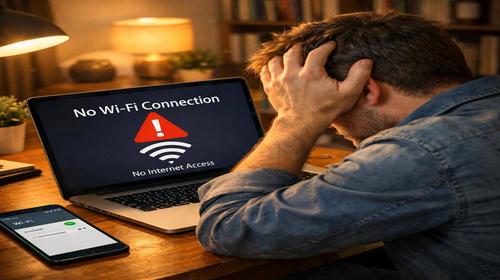
- Перевірте базові налаштування Wi-Fi на ноутбуці. Спочатку переконайтеся, що Wi-Fi увімкнено. Натисніть комбінацію клавіш Fn плюс F2, F5 або F12 залежно від моделі ноутбука – це гарячі клавіші для активації бездротового модуля. Якщо є фізичний перемикач на корпусі, перевірте його положення. Далі клацніть правою кнопкою миші на іконці мережі в панелі завдань Windows і виберіть параметр Увімкнути Wi-Fi. Перевірте, чи вимкнено режим Літак у налаштуваннях. Якщо значок мережі показує червоний хрестик, значить, проблема ноутбука саме в цьому. Перезавантажте ноутбук після цих дій і спробуйте підключитися знову. Цей крок вирішує більшість випадків несправності ноутбука з Wi-Fi.
- Перезавантажте роутер і модем. Багато проблем з підключенням виникають через тимчасові збої в обладнанні мережі. Від’єднайте кабелі живлення від модему та роутера, зачекайте 30 секунд. Спочатку підключіть модем, дочекайтеся його повного запуску – індикатор повинен стабільно горіти. Потім підключіть роутер і зачекайте ще 2 хвилини. Тепер перевірте, чи з’явилася мережа Wi-Fi на ноутбуці. Якщо роутер не реагує, натисніть кнопку Reset на його корпусі на 10 секунд для скидання налаштувань. Це базовий ремонт ноутбука для Wi-Fi, який не потребує інструментів. Підключіть ноутбук до іншої мережі, наприклад, від сусіда чи мобільного хотспота, щоб переконатися, що проблема не в вашій домашній мережі.
- Запустіть засіб усунення неполадок Windows. Windows має вбудований інструмент для діагностики мережі. Клацніть правою кнопкою на іконці Wi-Fi в панелі завдань і оберіть Усунути неполадки. Система автоматично перевірить адаптер, драйвери та налаштування. Дотримуйтесь інструкцій на екрані – часто це оновлення IP-адреси або перезапуск служб. Якщо інструмент знайде помилку, наприклад, конфлікт драйверів, він запропонує виправлення. Для глибшої перевірки відкрийте Параметри > Оновлення та безпека > Усунення неполадок > Додаткові засоби усунення неполадок > Адаптер мережі і запустіть його. Цей крок ефективний при проблемах ноутбука після оновлень Windows і займає лише кілька хвилин.
- Оновіть або скиньте драйвер Wi-Fi адаптера. Застарілий драйвер – часта причина, чому ноутбук не підключається до Wi-Fi. Натисніть Win + X і виберіть Диспетчер пристроїв. Розгорніть розділ Мережеві адаптери, знайдіть пристрій з назвою Wi-Fi (наприклад, Intel Wireless або Realtek). Клацніть правою кнопкою і оберіть Оновити драйвер > Автоматичний пошук. Якщо не знайде, завантажте драйвер з сайту виробника ноутбука (Dell, HP, Lenovo тощо) через кабельне підключення або інший пристрій. Для скидання: клацніть Видалити пристрій, перезавантажте ноутбук – Windows перевстановить драйвер автоматично. Якщо адаптер не відображається, перевірте в BIOS: перезавантажте ноутбук, натисніть F2 або Del для входу, знайдіть розділ Wireless і увімкніть WLAN. Це ключовий етап ремонту ноутбука при несправності Wi-Fi.
- Оновіть IP-адресу та перевірте антивірус. Конфлікт IP часто блокує підключення. Натисніть Win + R, введіть cmd, натисніть Enter. У командному рядку введіть по черзі: ipconfig /release, Enter; ipconfig /renew, Enter; ipconfig /flushdns, Enter; netsh int ip reset, Enter. Перезавантажте ноутбук. Тепер тимчасово вимкніть антивірусне програмне забезпечення: у треї клацніть іконку антивіруса, оберіть паузу на 10 хвилин. Спробуйте підключитися. Якщо спрацювало, додайте Wi-Fi до винятків у налаштуваннях антивіруса. Для повного скидання мережі: Параметри > Мережа та Інтернет > Статус > Скидання мережі. Результат: стабільне з’єднання без проблем. Якщо нічого не допомогло, зверніться до сервісу для апаратної діагностики – можливо, несправний модуль Wi-Fi.
Корисні поради
- Регулярно оновлюйте драйвери через офіційний сайт виробника ноутбука, щоб уникнути несправності Wi-Fi.
- Змінюйте канал Wi-Fi в налаштуваннях роутера на автоматичний для зменшення перешкод від сусідів.
- Використовуйте кабель Ethernet для критичних завдань, поки не виправите проблему ноутбука.
- Перевірте відстань до роутера – стіни та мікрохвилі можуть блокувати сигнал.
- Не забувайте забивати пароль мережі заново після видалення збереженої мережі.
Поширені помилки користувачів
Багато хто забуває перевірити гарячі клавіші та вимикає Wi-Fi випадково, витрачаючи години на складні налаштування. Інша помилка – ігнорування перезапуску роутера, думаючи, що проблема тільки в ноутбуці. Користувачі часто не оновлюють драйвери вручну, покладаючись на Windows, яка може пропустити версію. Ще одна пастка: не скидання IP перед зміною налаштувань мережі, що призводить до конфліктів. Нарешті, забувають вимкнути антивірус, який блокує з’єднання як загрозу. Ці помилки ускладнюють ремонт ноутбука та подовжують несправність.
Часті запитання
Чому ноутбук не підключається до Wi-Fi, але телефон працює?
Проблема в драйверах або налаштуваннях самого ноутбука. Перевірте адаптер у Диспетчері пристроїв і оновіть його, а також скиньте мережу.
Чому ноутбук перегрівається під час спроби підключення до Wi-Fi?
Перегрів виникає від пилу в вентиляторах або інтенсивної роботи процесора під час сканування мереж. Очистіть ноутбук і перевірте термопасту.
Чи можна прискорити старий ноутбук з проблемами Wi-Fi?
Так, оновіть драйвери, додайте RAM і замініть HDD на SSD для загальної оптимізації, включаючи мережу.
Чому акумулятор ноутбука швидко розряджається при пошуку Wi-Fi?
Активний сканер Wi-Fi витрачає енергію. Вимкніть його в налаштуваннях живлення та використовуйте режим сну.
Висновок
Якщо ноутбук не підключається до Wi-Fi, починайте з простих кроків: перевірка клавіш, перезапуск роутера та усунення неполадок Windows. Ці дії виправляють більшість проблем ноутбука без ремонту. Регулярна оптимізація драйверів і IP запобігає несправності ноутбука. Дотримуйтесь інструкцій, і ваш пристрій працюватиме стабільно.
Читайте також
Якщо вам була корисна ця стаття, додайте наш блог
про нейромережі та автоматизацію
у закладки.
Швидкий спосіб: натисніть Ctrl + D, щоб додати сторінку у закладки.