Що робити якщо ноутбук не бачить SSD
Короткий опис: Ноутбук не бачить SSD? Дізнайтеся причини проблеми ноутбука, покрокову інструкцію з ремонту ноутбука та способи усунення несправності ноутбука. Швидкі рішення для самостійного виправлення.
Коли ця проблема виникає
- Після встановлення нового SSD у ноутбук, коли диск не відображається в системі.
- При заміні старого жорсткого диска на SSD, і BIOS не розпізнає пристрій.
- Під час роботи ноутбука з’являється помилка, що не бачить SSD ноутбук, і дані недоступні.
- Після оновлення Windows або BIOS виникає несправність ноутбука з SSD.
- При підключенні SSD через адаптер або M.2 слот, де виникає проблема ноутбука з розпізнаванням.
Покрокова інструкція
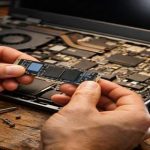
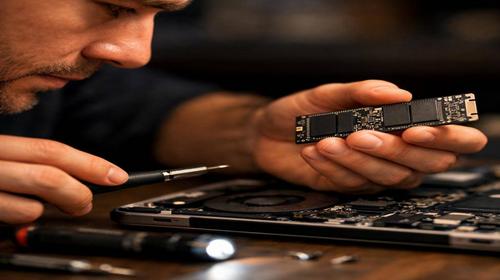
- Перевірте фізичне підключення SSD. Вимкніть ноутбук, від’єднайте його від мережі та зніміть батарею, якщо вона знімна. Відкрийте кришку нижньої панелі, де розташований SSD. Обережно перевірте, чи щільно вставлений диск у слот SATA або M.2. Якщо це SATA SSD, переконайтеся, що кабель даних і кабель живлення підключені правильно без пошкоджень. Перепідключіть усе заново, закрийте кришку та увімкніть ноутбук. Часто просте перепідключення вирішує проблему, коли не бачить SSD ноутбук через слабкий контакт. Якщо диск на M.2, перевірте, чи закріплений він гвинтом. Цей крок базовий для діагностики несправності ноутбука та займає 10-15 хвилин.
- Перейдіть у налаштування BIOS/UEFI. Перезавантажте ноутбук і натисніть клавішу для входу в BIOS: зазвичай це F2, Del, F10 або Esc (залежно від моделі). У меню знайдіть розділ Boot, Storage або Advanced. Перевірте список пристроїв зберігання – SSD повинен бути видимим. Якщо ні, увімкніть SATA Controller, поставивши його в режим Enabled. У параметрі SATA Configuration або SATA Mode оберіть AHCI (не IDE або RAID). У Boot Options перемістіть SSD на перше місце в списку завантаження. Збережіть зміни клавішею F10 і вийдіть. Це ключовий крок для ремонту ноутбука, коли проблема в налаштуваннях. Якщо BIOS не бачить SSD, переходьте до наступних кроків. Процес займає 5-10 хвилин і часто вирішує 50% випадків, коли ноутбук не бачить SSD.
- Перевірте та оновіть драйвери в Windows. Якщо BIOS бачить SSD, але Windows ні, відкрийте Диспетчер пристроїв: клацніть правою кнопкою на Пуск і оберіть цей пункт. Розгорніть розділ Дискові пристрої або Контролери зберігання. Знайдіть SSD або невідомий пристрій з жовтим знаком. Клацніть правою кнопкою та оберіть Оновити драйвер – автоматичний пошук. Якщо не допомогло, видаліть пристрій, перезавантажте ноутбук. Windows перевстановить драйвери автоматично. Для нових ноутбуків з Intel 11 покоління завантажте Intel Rapid Storage Technology (IRST) з сайту виробника та встановіть. Це вирішує проблему ноутбука під час встановлення Windows 11, коли не бачить SSD. Також перевірте оновлення чипсету материнської плати. Крок триває 15-20 хвилин і усуває програмні несправності ноутбука.
- Ініціалізуйте та відформатуйте SSD у Windows. Натисніть правою кнопкою на Пуск і оберіть Управління дисками. Знайдіть SSD у нижній панелі – він може бути позначений як Не ініціалізовано або Не розподілений. Клацніть правою кнопкою та оберіть Ініціалізувати диск (виберіть GPT для сучасних систем). Створіть новий простий том, відформатуйте в NTFS. Якщо диск не видно, перевірте в командному рядку: введіть diskpart, list disk – SSD повинен бути в списку. Якщо ні, проблема глибша. Цей крок критичний для нового SSD, який не бачить ноутбук через відсутність розділів. Уникайте форматування, якщо на диску важливі дані – спочатку відновіть їх програмами на кшталт Recuva. Процес займає 10 хвилин і завершує програмну оптимізацію.
- Тестуйте SSD на іншому пристрої та зверніться до ремонту. Підключіть SSD до іншого комп’ютера через зовнішній корпус SATA-USB або M.2-USB. Якщо працює – несправність у ноутбуку: пошкоджений порт, кабель чи материнська плата. Перевірте блок живлення: слабкий адаптер може не давати достатньо потужності. Оновіть BIOS до останньої версії з сайту виробника ноутбука. Якщо SSD не працює ніде – брак або поломка диска, замініть за гарантією. Для складних випадків несправності ноутбука зверніться до сервісного центру для діагностики. Результат: система бачить SSD, і ноутбук працює стабільно. Цей етап – фінальна перевірка перед ремонтом ноутбука.
Корисні поради
- Завжди вимикайте ноутбук і від’єднуйте живлення перед перевіркою підключення SSD, щоб уникнути пошкоджень.
- Оберіть SSD з інтерфейсом, сумісним з вашим ноутбуком: SATA для старіших моделей, NVMe M.2 для нових.
- Регулярно оновлюйте BIOS і драйвери, щоб уникнути проблем, коли не бачить SSD ноутбук.
- Використовуйте зовнішній корпус для тестування – це безпечний спосіб діагностики без розбору.
- Якщо ставите SSD замість HDD, перевірте перехідник: для SSD краще пряме підключення.
Поширені помилки користувачів
Багато хто ігнорує перевірку BIOS і одразу форматує диск, втрачаючи дані. Інша помилка – вибір режиму IDE замість AHCI, що блокує SSD. Користувачі часто не оновлюють драйвери чипсету, особливо для Intel 11+ покоління. Неправильне підключення кабелів призводить до короткого замикання. Новічки ставлять M.2 SSD у PCIe слот без перевірки сумісності, викликаючи несправність ноутбука. Не тестують на іншому ПК, витрачаючи час на марний ремонт. Уникайте цих помилок для швидкого виправлення проблеми ноутбука.
Часті запитання
Чому ноутбук працює повільно?
Повільна робота виникає через фрагментований HDD, мало RAM або фонові процеси. Заміна на SSD прискорює систему у рази, але спочатку перевірте, чи бачить ноутбук SSD правильно.
Чому ноутбук перегрівається?
Перегрів від пилу в охолодженні, слабкої термопасти чи високого навантаження CPU/GPU. При установці SSD очистіть вентиляцію, щоб уникнути проблем з несправністю ноутбука.
Чи можна прискорити старий ноутбук?
Так, замініть HDD на SSD, додайте RAM, оптимізуйте Windows. Якщо ноутбук не бачить SSD, слідуйте інструкції для ремонту ноутбука.
Чому ноутбук швидко розряджається?
Зношений акумулятор, яскравий екран чи фонові програми. SSD економить енергію порівняно з HDD, але перевірте підключення для стабільності.
Висновок
Якщо ноутбук не бачить SSD, почніть з фізичного підключення та BIOS, перейдіть до драйверів і ініціалізації. Ці кроки усувають більшість проблем ноутбука, несправність ноутбука та дозволяють насолоджуватися швидкістю SSD. Самостійний ремонт ноутбука заощаджує час і гроші, а профілактика запобігає повторним випадкам.
Читайте також
Якщо вам була корисна ця стаття, додайте наш блог
про нейромережі та автоматизацію
у закладки.
Швидкий спосіб: натисніть Ctrl + D, щоб додати сторінку у закладки.