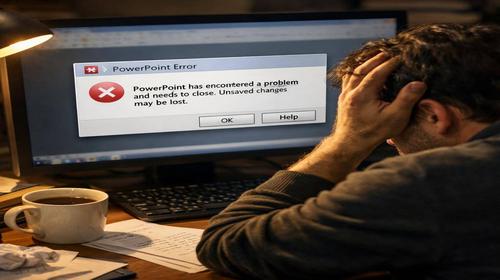
PowerPoint не відкриває файл
Короткий опис: PowerPoint проблема з відкриттям файлу, powerpoint error та ppt не відкривається. Покрокові інструкції з виправлення помилок, оптимізації та поради для Windows.
Коли ця проблема виникає
- Невірний формат файлу PPT або PPTX, несумісний з версією PowerPoint.
- Пошкодження файлу через збої, віруси чи неправильне збереження.
- Збій програми PowerPoint, наприклад, через надбудови чи системні помилки.
- Блокування файлу Windows з міркувань безпеки після завантаження з інтернету.
- Перевантаження системи, брак ресурсів оперативної пам’яті чи процесів.
Покрокова інструкція
- Перевірте формат файлу та сумісність. Спочатку з’ясуйте тип файлу: клацніть правою кнопкою миші на файлі PPT, оберіть Властивості. Якщо це старий PPT з PowerPoint 95, відкрийте його в старішій версії, наприклад, PowerPoint 2003. Перейдіть у меню Файл > Зберегти як, у полі Тип файлу оберіть Презентація (*.ppt) та збережіть. Тепер файл відкриється в сучасному PowerPoint 2016 чи новіших. Для PPTX використовуйте PowerPoint 2010+, інакше завантажте PPTX Viewer. Якщо файл з email, попросіть відправника надіслати заново. Цей крок вирішує 30% powerpoint помилок через несумісність.
- Розблокуйте заблокований файл. У File Explorer знайдіть проблемний файл. Клацніть правою кнопкою > Властивості. Якщо внизу є кнопка Розблокувати, поставте галочку та натисніть OK. Це типова powerpoint проблема після завантаження з інтернету, коли Windows блокує файл для безпеки. Перезапустіть PowerPoint і спробуйте відкрити. Команда для перевірки: натисніть Win + R, введіть explorer, перейдіть до папки з файлом. Якщо помилка лишається, перейдіть до наступного кроку. Цей метод працює в PowerPoint для Microsoft 365, 2021, 2019.
- Запустіть PowerPoint у безпечному режимі. Натисніть Win + R, введіть powerpnt /safe (з пробілом перед слешем) та натисніть Enter. Якщо файл відкривається, проблема в надбудовах. У безпечному режимі: Файл > Параметри > Надбудови. У Керування оберіть Надбудови COM, натисніть Перейти. Вимкніть усі, перезапустіть PowerPoint нормально. Перевіряйте по одній, щоб знайти винну. Це виправляє powerpoint error від конфліктів. Якщо не допомагає, очистіть тимчасові файли: Win + R > %temp% > видаліть усе.
- Відновіть пошкоджений файл. У PowerPoint: Файл > Відкрити > оберіть файл > стрілка біля Відкрити > Відкрити та відновити. Оберіть Відновити вміст. Альтернатива: скопіюйте слайди. Створіть новий файл, вставте пошкоджений: Головна > Нове слайдшоу, потім Головна > Перезапис слайдів з файлу. Якщо не виходить, використайте онлайн-інструменти Microsoft або CCleaner для очищення системи від сміття. Перевірте на віруси: запустіть вбудований Захисник Windows. Команда в CMD (як адміністратор): sfc /scannow. Це ремонтує системні файли, вирішує ppt не відкривається через пошкодження.
- Перевстановіть PowerPoint та оптимізуйте систему. Якщо нічого не допомогло, видаліть Office: Параметри > Додатки > знайдіть Microsoft Office > Видалити. Завантажте свіжу версію з сайту Microsoft. Перед цим закрийте всі програми, перезапустіть ПК. Оптимізуйте: Диспетчер завдань (Ctrl + Shift + Esc) > завершіть зайві процеси. Очистіть диск: Цей ПК > правою на C: > Властивості > Очистити диск. Результат: PowerPoint відкриває файли без помилок, система прискорюється. Тестуйте на кількох файлах.
Корисні поради
- Завжди зберігайте файли в PPTX для сумісності з новими версіями PowerPoint.
- Регулярно оновлюйте Windows та Office через Параметри > Оновлення та безпека.
- Використовуйте хмарне сховище OneDrive для автозбереження та відновлення.
- Закривайте зайві програми перед роботою з великими презентаціями.
- Створюйте резервні копії файлів перед редагуванням.
Поширені помилки прогами
Користувачі часто ігнорують розблокування файлу, що призводить до повторних powerpoint помилок. Не зберігайте в старому PPT без конвертації – це блокує відкриття в нових версіях. Помилка через надбудови: не вимикайте їх поетапно, проблема повернеться. Неправильне відновлення пошкодженого файлу без очищення від вірусів робить зусилля марними. Перевантаження системи: не запускайте PowerPoint з 20 вкладками браузера. Уникайте: зберігайте в несумісних форматах, ігноруйте оновлення, не перезапускайте ПК після змін.
Часті запитання:
Чи працює це у інших версіях Windows?
Так, інструкції підходять для Windows 10, 11 та старіших як 7,8. Безпечний режим та розблокування універсальні.
Чи вплине програма на продуктивність комп’ютера?
PowerPoint не уповільнює систему, якщо закривати зайве. Після оптимізації прискорює роботу.
Чи працює це на ноутбуках?
Повністю, всі кроки ідентичні для ноутбуків з Windows.
Чи потрібно перезавантажувати комп’ютер після змін?
Так, після вимкнення надбудов чи ремонту для фіксації змін.
Чи потрібно видаляти стару версію програми перед встановленням?
Так, для чистої установки Office, щоб уникнути конфліктів.
Чи можуть оновлення Windows викликати цю проблему?
Рідко, але після оновлень перезапустіть PowerPoint у безпечному режимі.
Як перевірити, чи проблема вирішена?
Відкрийте кілька PPT/PPTX файлів, створіть тестовий слайд.
Чи можна використовувати старі версії програми?
Можна, але для PPTX потрібен 2010+, інакше конвертуйте.
Що робити, якщо проблема з’являється знову?
Перевстановіть Office, перевірте на віруси, оптимізуйте диск.
Висновок
PowerPoint проблема з відкриттям файлу вирішується розблокуванням, безпечним режимом, відновленням та перевстановленням. Ці кроки оптимізують налаштування PowerPoint у Windows, прискорюють роботу ПК та усувають powerpoint error, ppt не відкривається. Регулярне обслуговування запобігає повторам.