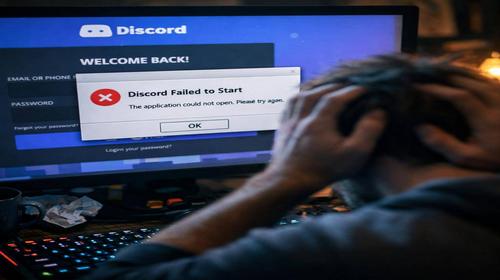
Discord не відкривається у Windows: 10 способів виправити проблему
Короткий опис: Детальна інструкція як виправити проблему коли Discord не працює, не відкривається або зависає при завантаженні у Windows 10, 11, 7.
Коли ця проблема виникає
- Discord запускається але зависає на екрані завантаження без можливості увійти в акаунт
- Програма не реагує на клацання мишею та показує помилку crash при спробі відкрити
- Меседжер відкривається але відразу закривається або видає повідомлення про помилку при підключенні
- Неправильно встановлена дата та час в системі заважає Discord синхронізуватись з серверами
- Брандмауер Windows, антивірус або розширення браузера блокують доступ до Discord
Покрокова інструкція
- Перевірте диспетчер завдань та закрийте всі процеси Discord. Натисніть комбінацію клавіш Ctrl+Shift+Esc щоб відкрити диспетчер завдань. Знайдіть у списку всі процеси з назвою Discord та виділіть їх клацанням миші. Натисніть кнопку Завершити завдання для кожного процесу. Це дуже важливо тому що іноді застарілі процеси Discord залишаються у пам’яті комп’ютера й перешкоджають новому запуску програми. Після завершення всіх процесів закрийте диспетчер завдань.
- Синхронізуйте дату та час у системі Windows. Натисніть на годинник у правому нижньому кутку екрана. Нажміть на посилання Параметри дати та часу. Переконайтеся що включена опція Встановлювати час автоматично. Якщо вона вимкнена то включіть її. Невірно встановлена дата та час часто спричиняє проблеми з підключенням до серверів Discord тому цей крок критично важливий.
- Очистіть кеш та тимчасові файли Discord. Натисніть на клавіатурі Win+R щоб відкрити вікно Запуск. Введіть %appdata% та натисніть Enter. У папці яка відкриється знайдіть папку Discord та відкрийте її. Далі знайдіть папку Cache та видаліть усі файли всередині. Потім натисніть Win+R знову введіть %localappdata% та видаліть папку Discord повністю. Це допоможе видалити всі пошкоджені файли які можуть перешкоджати запуску.
- Переустановіть Discord з офіційного сайту. Перейдіть на сайт discord.com та завантажте найновішу версію програми. Перед встановленням обов’язково вимкніть антивірус та брандмауер щоб вони не заважали інсталяції. Запустіть файл інсталятора та слідуйте інструкціям на екрані. Після завершення інсталяції перезавантажте комп’ютер. Нова чиста установка часто вирішує проблеми з запуском краще ніж виправлення старих файлів.
- Дозвольте Discord працювати через брандмауер Windows. Натисніть Win+I щоб відкрити Параметри. Виберіть Сіть та Інтернет потім перейдіть в розділ Брандмауер Windows. Нажміть на посилання Дозволити роботу з додатком через брандмауер. Знайдіть Discord у списку та переконайтеся що галочки встановлені біля Приватні мережі та Відкриті мережі. Якщо Discord немає у списку нажміть на кнопку Дозволити ще один додаток та вручну вкажіть шлях до файла Discord.exe на диску.
- Перевірте налаштування антивірусу та видаліть Discord з блокованих програм. Відкрийте вікно антивірусу встановленого на вашому комп’ютері. Знайдіть розділ Виключення або Дозволені програми та додайте туди Discord. Якщо у вас встановлено вбудований захист Windows Defender то перейдіть в Параметри Оновлення безпеки та переконайтеся що Discord не у блокованих програмах. Antivirus програми часто помилково блокують меседжери тому це важливо перевірити.
- Вимкніть прокси сервер та налаштування VPN. Натисніть Win+I та перейдіть в Сіть та Інтернет. У розділі Параметри прокси виберіть Вручну встановити прокси та переконайтеся що перемикач Використовувати прокси сервер встановлено у положення Вимкнено. Якщо у вас встановлено VPN програму тимчасово видаліть її або вимкніть перед запуском Discord. VPN та прокси можуть викликати проблеми з підключенням до серверів Discord.
- Перевірте підключення до Інтернету та спробуйте інший канал. Натисніть Win+R введіть cmd та натисніть Enter. У командному рядку введіть ping google.com та натисніть Enter. Якщо ви бачите результати з часом відповіді то Інтернет працює. Якщо вы подключені через Wi-Fi то спробуйте підключитись через кабель LAN або навпаки. Іноді проблема в нестабільному Wi-Fi сигналі а не в самому Discord.
- Запустіть Discord від імені адміністратора та з режимом сумісності. Знайдіть іконку Discord на робочому столі або у меню Пуск. Нажміть на неї правою кнопкою миші та виберіть Запустити від імені адміністратора. Якщо це не допоможе то нажміть правою кнопкою Властивості потім вкладку Сумісність та встановіть галочку на Запустити цю програму у режимі сумісності для потім виберіть Windows 10 або Windows 7 залежно від вашої системи.
- Перевірте файл Update.exe та видаліть застарілі оновлення. Натисніть Win+R введіть %localappdata% та знайдіть папку Discord. Всередину неї перейдіть у папку та знайдіть файл Update.exe. Скопіюйте цей файл переименуйте копію на Update_old.exe та перемістіть її в іншу папку. Видаліть оригінальний Update.exe. Потім запустіть Discord знову він автоматично завантажить правильну версію оновлення. Це допомагає коли оновлення файл пошкоджений.
- Перевірте систему на вірусів за допомогою Malwarebytes та очистіть реєстр. Завантажте безплатну версію програми Malwarebytes з офіційного сайту. Запустіть її і нажміть на кнопку Сканування. Дайте програмі час щоб повністю просканувати вашу систему. Якщо знайденні загрози видаліть їх. Потім завантажте безплатну версію CCleaner та запустіть її виберіть вкладку Реєстр та нажміть на Сканування Інтернету потім Очистити. Відновіть систему від вірусів й поновно запустіть Discord.
Корисні поради
- Якщо Discord не відкривається то перезавантажте комп’ютер перед спробою виконання інших кроків. Просто перезавантаження вирішує більшість проблем з програмами у Windows.
- Завжди встановлюйте Discord тільки з офіційного сайту discord.com ніколи не завантажуйте його з інших джерел. Це запобігає встановленню пошкоджених або небезпечних версій.
- Якщо у вас встановлено кілька браузерів то спробуйте використовувати веб версію Discord яка буває більш стабільною. Перейдіть на discord.com у браузері та увійдіть у свій акаунт.
- Обновляйте Windows та встановлюйте всі оновлення безпеки регулярно. Застарілі системні файли часто спричиняють несумісність з новими програмами як Discord.
- Тримайте Discord у виключеннях антивірусу та брандмауера щоб програма могла вільно підключатись до Інтернету без блокування.
Поширені помилки користувачів з Discord
Користувачі часто встановлюють Discord з ненадійних сайтів або третіх осіб замість офіційного сайту. Це призводить до встановлення пошкоджених файлів. Правильне рішення завантажити інсталятор лише з discord.com та бути впевненим що файл перевірений. Другою частою помилкою є забута вимкнення антивірусу під час встановлення. Багато антивірусних програм блокують встановлення меседжерів тому їх потрібно тимчасово вимкнути. Користувачі також часто не видаляють старі файли Discord перед переустановленням що залишає пошкоджені дані. Завжди використовуйте програму на кшталт CCleaner для повного видалення старих файлів. Деякі люди забувають перезавантажувати комп’ютер після встановлення що також може спричинити проблеми з запуском. Останньою помилкою є ігнорування оновлень Windows. Застарілі системи часто несумісні з новою версією Discord тому регулярно встановлюйте всі доступні оновлення.
Часті запитання
Чи працює це у інших версіях Windows?
Так ці способи працюють у Windows 7 Windows 8 Windows 10 та Windows 11. Основні етапи налаштування брандмауера та видалення кеша однакові для всіх версій. Єдина різниця може бути у розташуванні деяких меню налаштувань але загальний принцип залишається тим же.
Чи вплине переустановка Discord на мої повідомлення та дані?
Ні переустановка програми не видаляє ваші дані або повідомлення. Всі дані зберігаються на серверах Discord а не на вашому комп’ютері. Після переустановки та входу у свій акаунт всі ваші розмови дружба та налаштування будуть на місці.
Чи працює це на ноутбуках?
Так всі ці рішення повністю сумісні з ноутбуками. На ноутбуках часто виникають проблеми з перегрівом або недостатньою потужністю тому також переконайтеся що вентилятор працює добре та на диску достатньо вільного місця.
Чи потрібно перезавантажувати комп’ютер після змін?
Так рекомендується перезавантажити комп’ютер після кожного основного кроку особливо після видалення файлів та встановлення нової версії програми. Перезавантаження допоможе змінам застосуватись правильно.
Чи потрібно видаляти стару версію Discord перед встановленням?
Так потрібно. Перейдіть в Панель керування Програми та компоненти та видаліть Discord звідти. Потім вручну видаліть папки Discord з %appdata% та %localappdata% як описано у кроці 3. Це запобігає конфліктам між старими та новими файлами.
Чи можуть оновлення Windows викликати цю проблему?
Так іноді оновлення Windows можуть змінити налаштування брандмауера або блокованих програм. Якщо проблема з’явилась відразу після оновлення Windows перевірте налаштування брандмауера та антивірусу. Можливо потрібно заново дозволити Discord.
Як перевірити чи проблема вирішена?
Спробуйте запустити Discord та подождіть що він повністю завантажиться. Проверте чи відкрилось головне вікно з вашим списком серверів та прямих повідомлень. Спробуйте відправити повідомлення у розмову щоб переконатись що програма повністю працює.
Чи можна використовувати старі версії Discord?
Не рекомендується використовувати старі версії тому що вони можуть мати проблеми безпеки та бути несумісні з новими серверами. Завжди встановлюйте останню версію з офіційного сайту.
Що робити якщо проблема з’являється знову?
Якщо проблема повернулась спробуйте поновити кеш та тимчасові файли як у кроці 3. Іноді файли накопичуються з часом. Якщо проблема також залишається то спробуйте веб версію Discord в браузері щоб перевірити чи проблема в додатку чи в мережі.
Висновок
Discord не працює і не відкривається частенька проблема але у більшості випадків її можна вирішити за допомогою простих кроків. Найефективніші способи це видалення кеша, переустановка програми, налаштування брандмауера та синхронізація дати й часу. Більшість користувачів вирішують проблему з допомогою першого чи другого кроку без необхідності переходити до складніших рішень. Пам’ятайте що завжди потрібно встановлювати Discord з офіційного сайту та дозволяти йому працювати через антивірус та брандмауер. Якщо після всіх цих кроків Discord все ще не працює то можливо проблема у вашому провайдері Інтернету або у серверах самого Discord. Регулярно обновляйте Windows та встановлюйте оновлення безпеки щоб запобігти майбутнім проблемам з програмами.