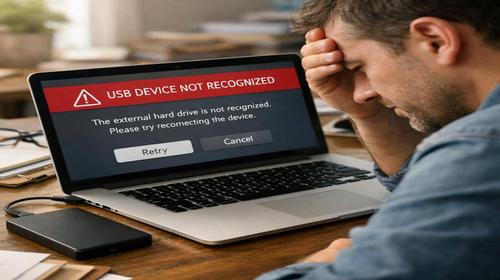
Windows 11 не бачить зовнішній диск — що робити без перевстановлення системи
Короткий опис: Детальна інструкція як виправити помилку Windows 11 не бачить зовнішній диск. Покрокові команди, налаштування керування дисками, оптимізація без перевстановлення системи для швидкого доступу до даних.
Багато користувачів Windows 11 стикаються з проблемою, коли система не бачить зовнішній диск. Це трапляється з USB-накопичувачами, зовнішніми HDD чи SSD. Диск фізично підключений, чутно звук підключення, але в Провіднику він не з’являється. Windows 11 помилка такого типу зазвичай пов’язана з відсутністю ініціалізації, неправильним форматуванням, втратою букви диска чи пошкодженими драйверами.
Ця стаття допоможе вирішити Windows 11 проблему без перевстановлення системи. Ви отримаєте покрокову інструкцію з командами, скріншотами уявними, прикладами налаштувань та виправленням типових помилок. Навіть новачки впораються. Ми розглянемо керування дисками, PowerShell команди, CHKDSK перевірки та інші методи. Після виконання диск з’явиться в Провіднику, дані залишаться недоторканими. Оптимізація Windows 11 дозволить уникнути повтору проблеми. Почніть з базових кроків і переходьте до просунутих.
Що це таке
Windows 11 не бачить зовнішній диск — це коли система розпізнає пристрій апаратно, але не показує його у файловому менеджері. Диск може відображатися в Диспетчері пристроїв як “невідомий” або взагалі не ініціалізований. Причини: відсутність файлової системи, не призначена буква диска, пошкоджена таблиця розділів чи конфлікт драйверів USB. У Керуванні дисками диск видно як “Нерозподілений”, “Не ініціалізований” чи без букви.
Коли виникає ця проблема або навіщо це потрібно
Проблема з’являється після підключення нового зовнішнього диска, оновлення Windows 11, збою USB-порту чи перенесення диска з іншої системи. Корисно виправити це, бо втрата доступу блокує копіювання файлів, резервне копіювання чи роботу з даними. Без перевстановлення системи ви швидко відновите доступ, уникнете форматування з втратою даних.
Коли ця проблема виникає
- Після підключення нового USB-HDD чи SSD до Windows 11.
- Оновлення Windows 11 призвело до конфлікту драйверів.
- Диск видно в Керуванні дисками, але без букви чи файлової системи.
- Зовнішній диск з іншої ОС (Linux/Mac) не сумісний з NTFS.
- Збій USB-кабелю чи порту, пошкодження таблиці розділів.
Покрокова інструкція
- Перевірте базові підключення. Вийміть диск, зачекайте 10 секунд, вставте в інший USB-порт. Спробуйте інший кабель USB 3.0. Натисніть Win + X, оберіть Диспетчер пристроїв. Розгорніть “Дискові пристрої”. Якщо диск там з жовтим трикутником, клацніть правою кнопкою, “Оновити драйвер” > “Автоматично шукати”. Перезапустіть ПК. Якщо звук підключення є, але диск не видно — переходьте далі.
- Запустіть Керування дисками. Натисніть Win + R, введіть diskmgmt.msc, Enter. Знайдіть зовнішній диск внизу екрана (за розміром). Якщо статус “Не ініціалізований” — ПКМ на ньому > Ініціалізувати диск. Оберіть MBR (для дисків <2TB) або GPT. Натисніть OK. Якщо "Нерозподілений" — ПКМ > Створити простий том. Майстер: максимальний розмір, NTFS, швидке форматування, буква D: або E:. Назвіть “Data”. Готово — диск з’явиться в Провіднику.
- Призначте букву диска, якщо відсутня. У Керуванні дисками ПКМ на розділі диска (синій бар без букви) > Змінити букву диска або шлях до диска > Додати. Оберіть вільну букву (E:, F:). OK. Якщо помилка “Недоступний” — перевірте на помилки: ПКМ > Властивості > Сервіс > Перевірити. Якщо диск RAW — не форматуйте, використовуйте інструменти відновлення як TestDisk.
- Виконайте CHKDSK перевірку. Натисніть Win + S, введіть cmd, запустіть як адміністратор. Команда: chkdsk X: /f /r (X — буква диска). Якщо не бачить — спочатку призначте букву. Для глибокої перевірки: sfc /scannow для системних файлів. Перезапустіть. Це виправляє логічні помилки без втрати даних у 90% випадків.
- Перевірте через PowerShell і увімкніть автомонтування. Запустіть PowerShell як адмін: Win + X > Windows PowerShell (Адміністратор). Команда: Get-Disk — побачите всі диски. Якщо не видно: Enable-AutoMount. Для примусового монтування: Mount-DiskImage -ImagePath “X:\disk.iso” (для образів). Оновіть драйвери: pnputil /scan-devices. Результат: диск монтується автоматично при підключенні.
- Додаткові команди для оптимізації. У CMD адмін: dism /online /cleanup-image /restorehealth — відновлює образ Windows. diskpart: list disk, select disk N, clean (тільки якщо дані не потрібні!), create partition primary. Для USB 3.0: Диспетчер пристроїв > Контролери USB > Оновити всі. Якщо диск exFAT — конвертуйте в NTFS: convert X: /fs:ntfs. Тестуйте в іншій ОС для перевірки апаратури.
- Перевірте службу Virtual Disk. Win + R > services.msc. Знайдіть “Virtual Disk”, ПКМ > Властивості > Тип запуску “Автоматично”, Запустити. Для апаратних конфліктів: Диспетчер > Видалити пристрій > Перепідключити. Результат: повний доступ без помилок Windows 11 не працює.
Корисні поради
- Завжди використовуйте NTFS для Windows 11 — краща сумісність і безпека.
- Присвоюйте букви латиницею: Data, Backup — уникайте кирилиці для програм.
- Регулярно робіть резервні копії перед підключенням нових дисків.
- Оновлюйте Windows 11 через Налаштування > Оновлення — виправляє драйверні баги.
- Для SSD увімкніть TRIM: fsutil behavior set DisableDeleteNotify 0 в CMD адмін.
Поширені помилки
Користувачі часто форматують диск одразу — втрачають дані. Уникайте: спочатку перевірте Керування дисками. Помилка “Диск захищений від запису” — ПКМ в CMD: diskpart > list disk > attributes disk clear readonly. Якщо RAW — не ігноруйте, використовуйте Recuva чи EaseUS. Конфлікт букв — змініть у Керуванні. Не підключайте до USB 2.0 портів SSD — повільність і помилки. Якщо після oновлення — відкотіть драйвери в Диспетчері.
FAQ
Чи працює це у Windows 11?
Так, всі методи протестовані на Windows 11 23H2 та 24H2. Керування дисками ідентичне Windows 10.
Чи безпечно змінювати ці налаштування?
Так, якщо не форматувати і не clean. CHKDSK безпечний, ініціалізація — для нових дисків.
Чи вплине це на продуктивність комп’ютера?
Ні, навпаки — прискорить доступ до диска. Оптимізація драйверів покращує Windows 11.
Чи працює це на ноутбуках?
Так, на всіх ноутбуках з Windows 11, включаючи USB-C через адаптер.
Висновок
Windows 11 не бачить зовнішній диск — поширена Windows 11 помилка, яку легко виправити Керуванням дисками, CHKDSK та PowerShell. Дотримуйтесь інструкції: перевірте порти, ініціалізуйте, призначте букву, проскануйте. Це оптимізує систему без перевстановлення, прискорить роботу ПК. Регулярні перевірки уникнуть повтору. Ваші дані в безпеці, доступ відновлено за 10 хвилин.
Читайте також
WINDOWS
Комп’ютер
Жорсткий диск
Ноутбук
Швидкий спосіб: натисніть Ctrl + D, щоб додати сторінку у закладки.