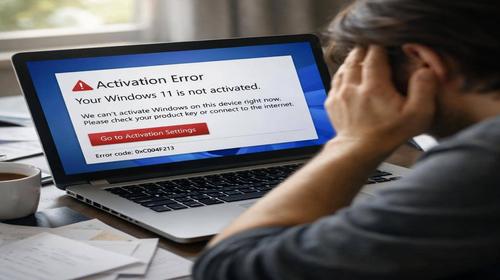
Помилка активації Windows 11 0x80070020 — як вирішити проблему за 5 кроків
Короткий опис: Детальна інструкція як виправити помилку 0x80070020 у Windows 11. Покрокові рішення, корисні поради та відповіді на часті питання користувачів.
Код помилки Windows 11 0x80070020 — одна з найпоширеніших проблем, з якою стикаються користувачі при спробі оновити систему. Ця помилка означає, що установник не може отримати доступ до файлу, оскільки він вже використовується іншою програмою. Це дуже дратує, коли ви хочете встановити важливе оновлення безпеки, а система вам цього не дозволяє. Стаття розповість вам про всі способи вирішення цієї проблеми — від простих до складних. Ви дізнаєтесь, чому виникає помилка активації Windows 11 0x80070020, які програми її викликають, і як безпечно позбутися цієї проблеми без переустановлення системи.
Що означає код помилки 0x80070020
Помилка 0x80070020 — це стандартна помилка доступу до файлів у Windows. Вона виникає, коли система намагається замінити або змінити файл, але він вже використовується іншою програмою. При оновленні Windows установник потребує доступу до критичних системних файлів, але не може до них звернутися, тому видає цей код помилки. Обычно це трапляється під час завантаження оновлення або на етапі встановлення.
Коли виникає рішення 0x80070020 і навіщо це потрібно знати
Користувачі Windows 11 сталкиваються з цією проблемою найчастіше при встановленні великих оновлень системи, особливо версій з 21H2 на 22H2. Деякі люди жалкуються на помилку при спробі активації Windows 11 через деякі час після свіжої установки. Знання способів вирішення цієї проблеми критично важливо, оскільки без оновлень ваш комп’ютер залишається вразливим до цифрових загроз. Затримки з оновленнями можуть спричинити серйозні проблеми безпеки.
Основні причини виникнення помилки Windows 11 0x80070020
- Антивірусна програма або програма захисту від зловмисного ПО, яка сканує системні файли і блокує доступ до них
- Служба резервного копіювання або хмарна служба синхронізації, яка використовує файли, які потрібно оновити
- Фонові додатки і служби Windows, які заблоковані і не дозволяють установнику отримати доступ до системних ресурсів
- Неправильне розташування папки користувачів або проблеми з реєстром Windows
- Застаріло або пошкоджено компоненти Windows Update, які потребують скидання
Покрокова інструкція для вирішення помилки активації Windows 11 0x80070020
- Запустіть засіб розв’язування проблем Windows Update. Це найпростіший і найчастіше дієвий спосіб вирішення помилки 0x80070020. Натисніть праву кнопку миші на кнопці Пуск, виберіть Параметри. У вікні параметрів перейдіть на вкладку Система в лівій панелі, потім прокрутіть вниз і знайдіть кнопку Розв’язування проблем. Натисніть на неї, потім виберіть інші засоби розв’язування проблем. Там ви побачите Windows Update з кнопкою Запустити поруч. Натисніть цю кнопку і дозвольте системі автоматично знайти та виправити проблеми. Цей процес займе кілька хвилин. По завершенню перезавантажте комп’ютер.
- Тимчасово вимкніть антивірус. Через те що антивірусні програми часто блокують компоненти Windows Update, спробуйте тимчасово відключити антивірус. Знайдіть значок антивіруса у системному треї внизу екрана, клікніть на нього правою кнопкою миші і виберіть опцію вимкнення на певний час. Найкраще встановити час вимкнення на 30-60 хвилин. Будьте обережні і не відкривайте підозрілі сайти під час цього. Якщо у вас встановлено вбудований захист Windows Defender, його вимикати не потрібно, тому що він не буде конфліктувати з оновленням. Спробуйте запустити оновлення знову.
- Скиньте компоненти Windows Update. Якщо перші два способи не допомогли, вам потрібно скинути компоненти служби оновлення. Натисніть на клавіатурі Ctrl+R, щоб відкрити вікно Виконати. Введіть команду services.msc та натисніть Enter. У вікні служб знайдіть службу з назвою App Readiness. Клікніть на неї двічі лівою кнопкою миші. У вікні властивостей встановіть тип запуску на Автоматично, потім натисніть кнопку Запустити, якщо вона активна. Натисніть Застосувати та ОК. Це можуть бути також служби BITS і Windows Update Service. Повторіть цей процес для обох служб.
- Закрийте фонові програми і служби. Багато фонових програм можуть блокувати файли системи. Натисніть Ctrl+Shift+Esc, щоб відкрити Диспетчер завдань. Перейдіть на вкладку Служби внизу вікна. Знайдіть служби, які мають статус Запущено, але вам вони точно не потрібні під час оновлення. Клікніть правою кнопкою миші на кожній непотрібній службі і виберіть Зупинити. Це можуть бути служби синхронізації, резервного копіювання або інші фонові програми. Вже потім спробуйте запустити оновлення Windows 11 знову.
- Використайте помічник установки Windows 11. Якщо всі способи не допомогли, виконайте свіжу установку Windows 11 за допомогою офіційного помічника від Microsoft. Завантажте файл помічника установки з офіційного сайту Microsoft. Запустіть цей файл і дозвольте йому оновити вашу систему. Він має більш агресивні способи впоратися з блокуючими процесами і найчастіше допомагає при помилці 0x80070020. Перед цим збережіть всі важливі дані, хоча помічник звично зберігає файли користувача.
Корисні поради для уникнення помилки Windows 11 0x80070020
- Завжди перезавантажте комп’ютер перед спробою оновлення Windows, щоб закрити максимум фонових процесів
- Вимикайте антивірус за 10-15 хвилин до запланованого оновлення, не дожидаючись критичного момента
- Не використовуйте комп’ютер для інших робіт під час встановлення оновлення Windows 11
- Регулярно переглядайте та оновлюйте антивірусне програмне забезпечення, щоб уникнути конфліктів з Windows Update
- Збережіть важливі дані перед великими оновленнями операційної системи на зовнішній носій або хмарні сховища
Поширені помилки користувачів Windows 11
Багато людей намагаються вирішити помилку 0x80070020 невірними способами. Одна з найбільших помилок — це повне видалення антивіруса замість його тимчасового вимкнення. Це залишає ваш комп’ютер без захисту на тривалий час. Інші користувачі намагаються змінювати системні файли вручну у папці System32 без відповідних знань, що може привести до більш серйозних проблем. Деякі люди відключають всі служби Windows підряд, включаючи критичні, що призводить до нестабільної роботи системи. Правильний підхід — це контрольоване вимкнення лише необхідних компонентів та використання офіційних засобів розв’язування проблем.
Питання та відповіді про помилку 0x80070020
Чи означає помилка 0x80070020, що мій комп’ютер інфікований?
Ні, ця помилка не означає інфекцію. Вона означає лише те, що якийсь процес блокує доступ до файлів оновлення. Інфекції мають зовсім інші код помилок. Проте регулярні оновлення Windows критично важливі для захисту від інфекцій, тому варто якомога швидше вирішити цю проблему.
Чи безпечно змінювати послуги Windows для вирішення помилки 0x80070020?
Так, це абсолютно безпечно, якщо ви відключаєте лише ненеобхідні послуги. Після завершення оновлення всі послуги автоматично повертаються у звичайний стан. Головне — не видаляти системні файли і не змінювати реєстр без необхідності.
Чи впливає ця помилка на вже встановлену систему?
Помилка 0x80070020 виникає лише при спробі оновлення або встановлення Windows. Якщо ваша система вже встановлена і працює стабільно, ця помилка не вплине на її роботу. Проте без оновлень система залишається вразливою до нових загроз.
Чи працює цей спосіб вирішення на ноутбуках?
Так, абсолютно. Всі описані способи однаково ефективні як для стаціонарних комп’ютерів, так і для ноутбуків. На ноутбуках помилка 0x80070020 виникає навіть частіше через більш активне використання антивірусного ПЗ.
Висновок
Помилка 0x80070020 у Windows 11 — це проблема, яку можна вирішити кількома простими способами. Більшість користувачів успішно позбуваються цієї помилки за допомогою засобу розв’язування проблем Windows Update або тимчасового вимкнення антивіруса. Якщо ці методи не допоможуть, спробуйте скинути компоненти Windows Update або використовувати офіційний помічник установки від Microsoft. Не забувайте про важливість своєчасного оновлення Windows 11 для безпеки вашого комп’ютера. Регулярно перевіряйте налаштування антивіруса і фонових служб, щоб уникнути подібних проблем у майбутньому.
Читайте також
WINDOWS
Комп’ютер
Ноутбук
Антивіруси
Швидкий спосіб: натисніть Ctrl + D, щоб додати сторінку у закладки.