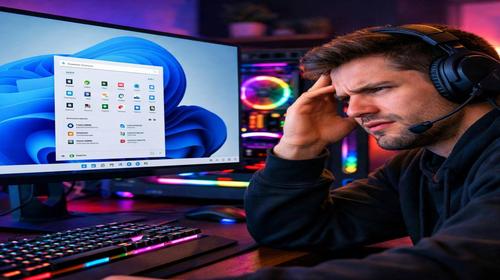
Windows 11 не працює ігровий режим — як налаштувати у 2026 році
Короткий опис: Дізнайтеся, як виправити Windows 11 з проблемою ігрового режиму. Покрокова інструкція з налаштуваннями Windows 11, виправленням Windows 11 помилка та оптимізацією для ігор у 2026 році. Швидко та просто.
У Windows 11 ігровий режим оптимізує систему для плавної гри, але часто не працює через Windows 11 проблема з драйверами, оновленнями чи налаштуваннями. Гравці стикаються з лагами, низьким FPS або повною відсутністю активації. Ця стаття допоможе виправити Windows 11, налаштувати ігровий режим правильно та прискорити гру. Ми розберемо причини, покрокову інструкцію, поширені помилки та поради для максимальної продуктивності. Незалежно від того, чи граєте ви на ПК чи ноутбуку, ці налаштування Windows 11 повернуть стабільність. У 2026 році Windows 11 отримала оновлення, але проблеми лишаються — від застарілих драйверів до конфліктів програм. Почніть з перевірки та дійте до глибокої оптимізації. Результат: вищий FPS, менше лагів, повна активація ігрового режиму.
Що це таке
Ігровий режим у Windows 11 — це вбудована функція, яка пріоритизує ресурси для гри. Вона блокує фонові процеси, оптимізує планування CPU та GPU, зменшує затримки введення. Активований, він показує іконку на панелі задач. Якщо Windows 11 не працює ігровий режим, система не розпізнає гру або ігнорує налаштування, що призводить до падіння продуктивності.
Функція базується на Xbox Game Bar та DirectX. У 2026 році з оновленнями 24H2+ вона інтегрується з Auto HDR та Variable Refresh Rate, але вимагає правильних налаштувань Windows 11.
Коли виникає ця проблема або навіщо це потрібно
Проблема з’являється, коли гравці помічають лаги в іграх на потужних ПК. Навіщо налаштовувати: для +20-30% FPS у AAA-тайтлах як Cyberpunk чи Valorant. Без ігрового режиму Windows витрачає ресурси на оновлення, антивірус чи Cortana.
Коли ця проблема виникає
- Після оновлення Windows 11 — конфлікт з новими патчами.
- Застарілі драйвери GPU від NVIDIA/AMD/Intel.
- Вимкнена Xbox Game Bar або Game Mode у налаштуваннях.
- Конфлікт з оверлеями Steam, Discord чи антивірусом.
- Недостатньо RAM або перегрів — система ігнорує режим.
Покрокова інструкція
- Перевірте та увімкніть ігровий режим у налаштуваннях. Натисніть Win + I, перейдіть у “Ігри” > “Ігровий режим”. Увімкніть перемикач. Якщо меню не відкривається, це Windows 11 помилка — запустіть CMD як адміністратор (Win + R, cmd, Ctrl+Shift+Enter). Введіть: sfc /scannow і Enter. Зачекайте сканування, перезавантажте. Потім DISM /Online /Cleanup-Image /RestoreHealth. Це виправить пошкоджені файли[2]. Перевірте: запустіть гру, подивіться іконку на панелі.
- Оновіть драйвери GPU. ПКМ на “Пуск” > “Диспетчер пристроїв”. Розгорніть “Відеоадаптери”, ПКМ на GPU > “Оновити драйвер” > “Автоматично шукати”. Для NVIDIA: завантажте GeForce Experience, для AMD — Adrenaline. Intel — з сайту. Перезавантажте. Команда в PowerShell (адмін): Get-AppxPackage windows.immersivecontrolpanel | Reset-AppxPackage[2]. Це скине Xbox Game Bar. Тестуйте в грі: Win + G повинно відкривати оверлей.
- Налаштуйте Xbox Game Bar та функції. Win + I > “Ігри” > “Xbox Game Bar” — увімкніть. У “Графічні налаштування” додайте гру: “Огляд” > “Графіка” > “Додати програму”, оберіть exe файлу гри. Встановіть “Висока продуктивність”. Вимкніть фонові записи: “Відео” > вимкніть. Для виправити Windows 11 запустіть PowerShell адмін: Get-AppXPackage Microsoft.WindowsStore | Foreach {Add-AppxPackage -DisableDevelopmentMode -Register “$($_.InstallLocation)\AppXManifest.xml”}[2]. Перезавантажте, перевірте FPS у MSI Afterburner.
- Оптимізуйте систему від фонових процесів. Диспетчер завдань (Ctrl+Shift+Esc) > “Процеси”, завершіть OneDrive, Cortana, антивірус сканування. Win + R > msconfig > “Служби” > сховати Microsoft > вимкнути непотрібне. “Автозавантаження” — вимкніть Discord, Steam auto-start. Команда CMD адмін: powercfg /h off — вимкне гібернацію для +RAM. Очистіть диск: “Параметри” > “Система” > “Сховище” > “Очищення”. Запустіть гру — ігровий режим активується автоматично.
- Глибока оптимізація та тестування. Win + R > regedit > HKEY_CURRENT_USER\Software\Microsoft\GameBar > нове DWORD “AllowAutoGameMode” = 1. Для планування CPU: CMD адмін bcdedit /set useplatformtick yes. Встановіть Ultimate Performance: powercfg -duplicatescheme e9a42b02-d5df-448d-aa00-03f14749eb61. Тестуйте: запустіть гру, Win + G > “Продуктивність” — перевірте метрики. Якщо лаги, перевірте температуру HWMonitor. Результат: стабільний FPS, ніяких Windows 11 проблема.
Корисні поради
- Вимкніть VBS: Win + R > msinfo32 > шукайте “Virtualization-based security” — якщо Ввімкнено, вимкніть у BIOS або командою bcdedit /set hypervisorlaunchtype off.
- Оновіть BIOS з сайту материнської плати для кращої сумісності.
- Використовуйте “Графічні налаштування” для кожної гри окремо.
- Вимкніть Xbox Game DVR: реестр HKEY_CURRENT_USER\System\GameConfigStore > GameDVR_FSEBehaviorMode = 2.
- Моніторте з RivaTuner Statistics Server для оверлею FPS.
Поширені помилки
Користувачі часто забувають оновити драйвери, що блокує режим — завжди перевіряйте в Диспетчері пристроїв. Не перезавантажують після команд, тому зміни не застосовуються. Вмикають режим, але не додають гру в “Графічні налаштування” — система не розпізнає exe. Конфлікт з антивірусом: додайте гру в исключення. Ігнорують перегрів — чистіть пил, використовуйте MSI Dragon Center. Неправильні команди в CMD без адмін-прав — помилка доступу. Уникайте: тестуйте по кроку, робіть точку відновлення (Win + R > rstrui).
FAQ
Чи працює це у Windows 11?
Так, інструкція для всіх версій Windows 11, включаючи 24H2 у 2026 році. Перевірено на оновленнях.
Чи безпечно змінювати ці налаштування?
Так, це стандартні команди Microsoft. Створіть точку відновлення перед змінами.
Чи вплине це на продуктивність комп’ютера?
Позитивно: +FPS у іграх, менше лагів. Не впливає на офісні задачі.
Чи працює це на ноутбуках?
Так, на всіх ноутбуках з Windows 11. Перевірте NVIDIA Optimus або AMD Switchable Graphics.
Висновок
Налаштування ігрового режиму у Windows 11 усуває Windows 11 помилка та проблеми з продуктивністю. Дотримуйтесь покрокової інструкції для як виправити Windows 11, оптимізуйте драйвери та процеси — отримайте плавну гру у 2026 році. Регулярно оновлюйте систему для стабільності.
Читайте також
WINDOWS
Комп’ютер
Ноутбук
Відеокарта
Швидкий спосіб: натисніть Ctrl + D, щоб додати сторінку у закладки.